Tạo máy ảo trong Vietnix Cloud
Sau khi tạo mạng ảo, bước tiếp theo là tạo máy ảo và kết nối đến chúng bằng Remote Desktop hoặc Console.
Lập kế hoạch trước khi tạo
Trước khi tạo máy ảo, hãy đảm bảo bạn có:
- Tài khoản Vietnix Cloud đang hoạt động
- Một dự án với đủ tài nguyên (CPU, RAM và lưu trữ)
- Mạng ảo với địa chỉ IP khả dụng
Tạo máy ảo
-
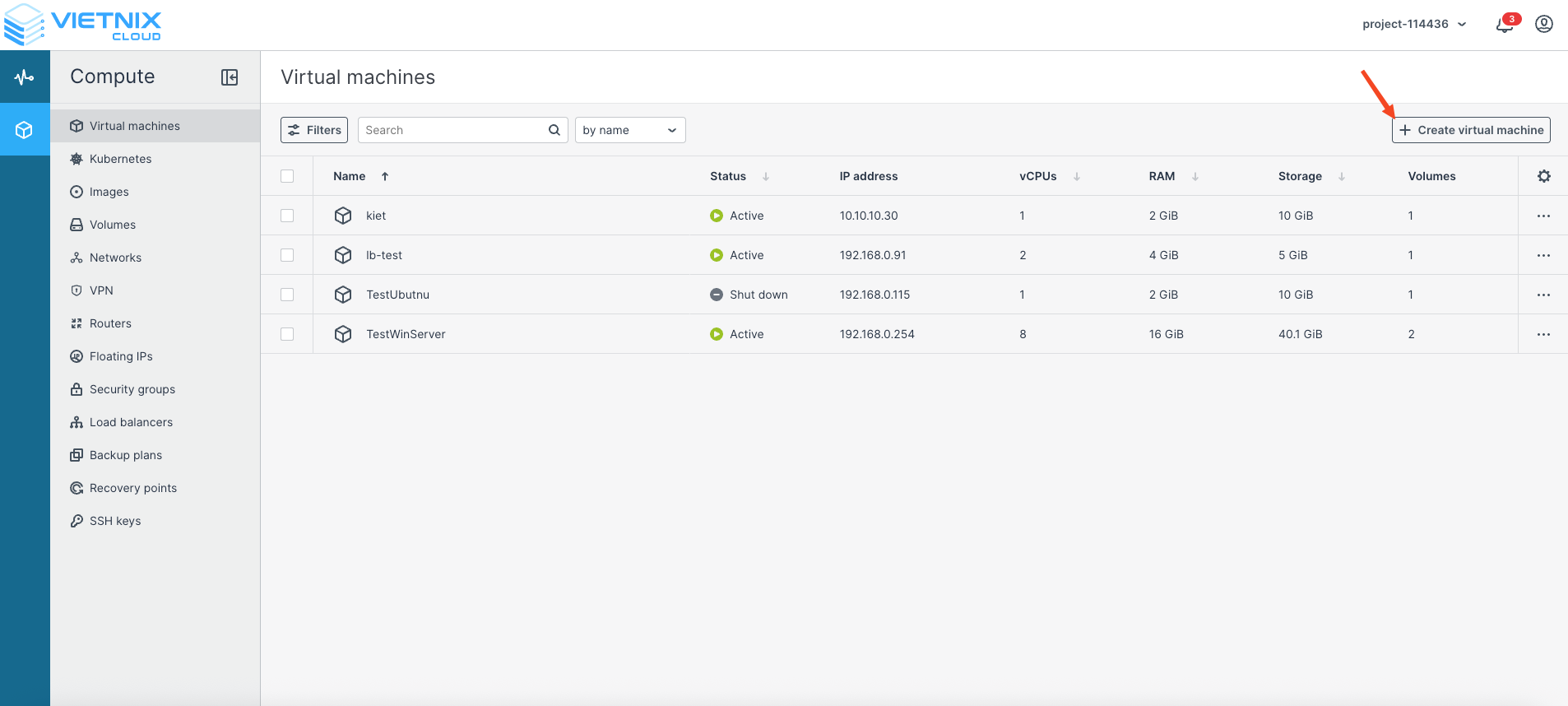
Điều hướng đến Compute → Virtual Machines.
-
Nhấp Create Virtual Machine.
-
Cấu hình máy ảo của bạn:
-
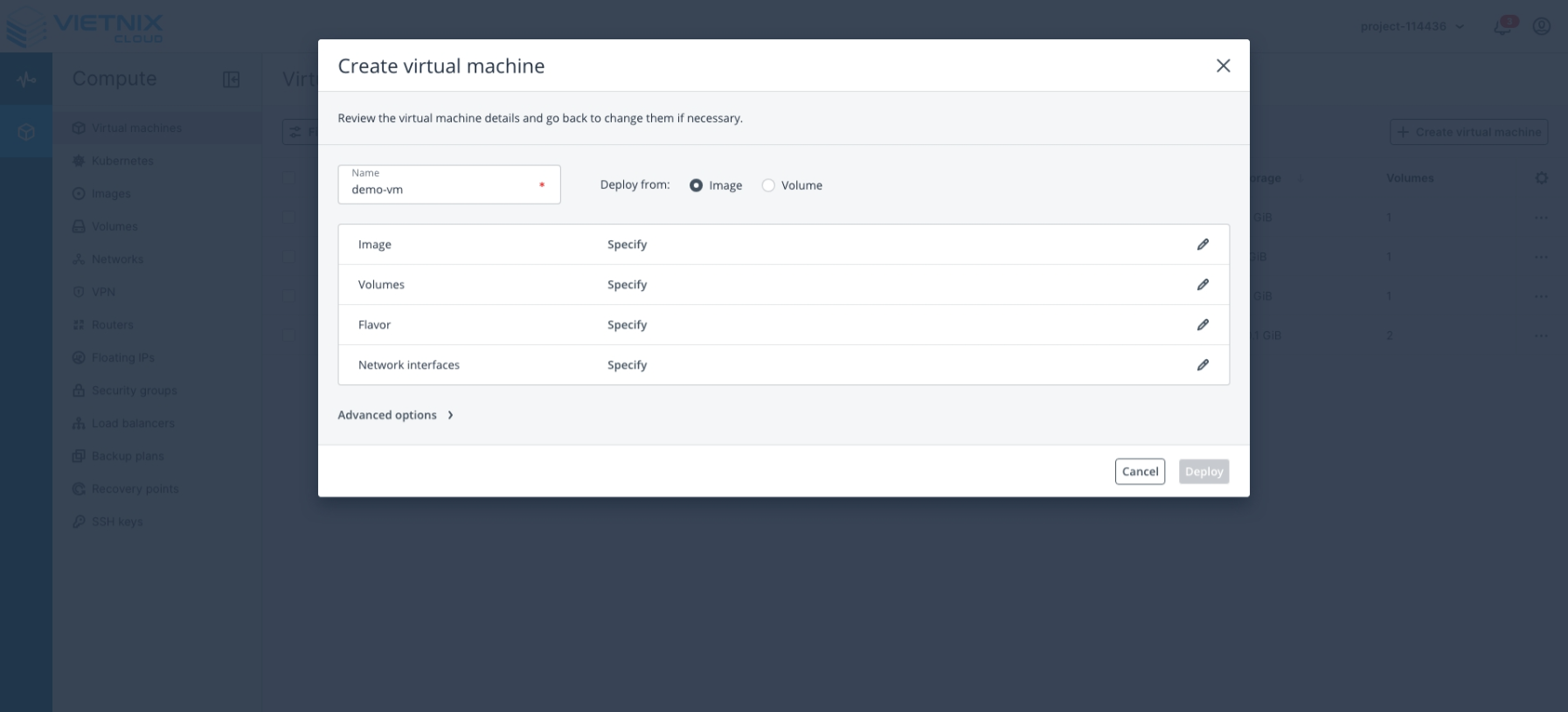
Name: Nhập tên cho máy ảo.
-
Deploy From: Chọn phương thức triển khai (Image hoặc Volume).
-
Image: Chọn image cho máy ảo (ví dụ:
Windows-10-Professional-x64).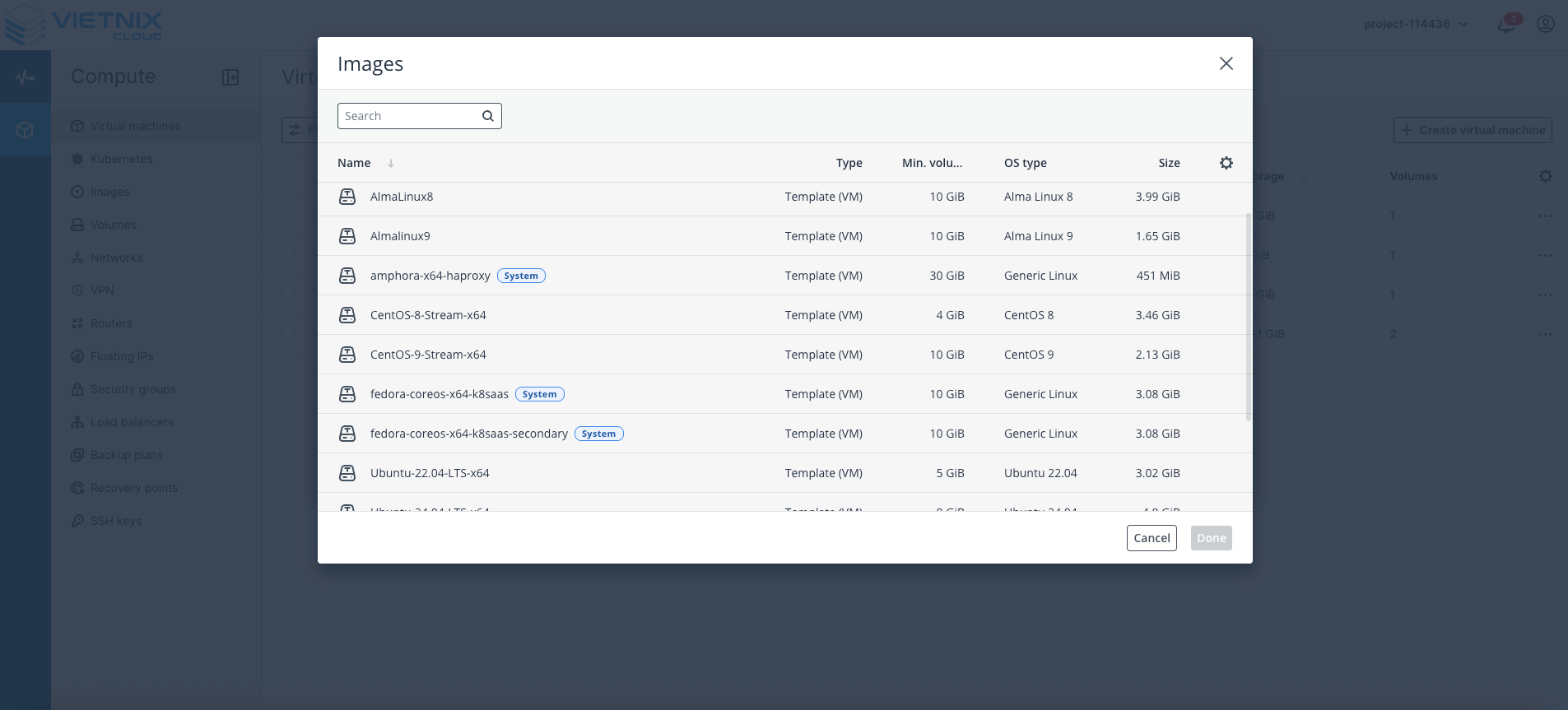
-
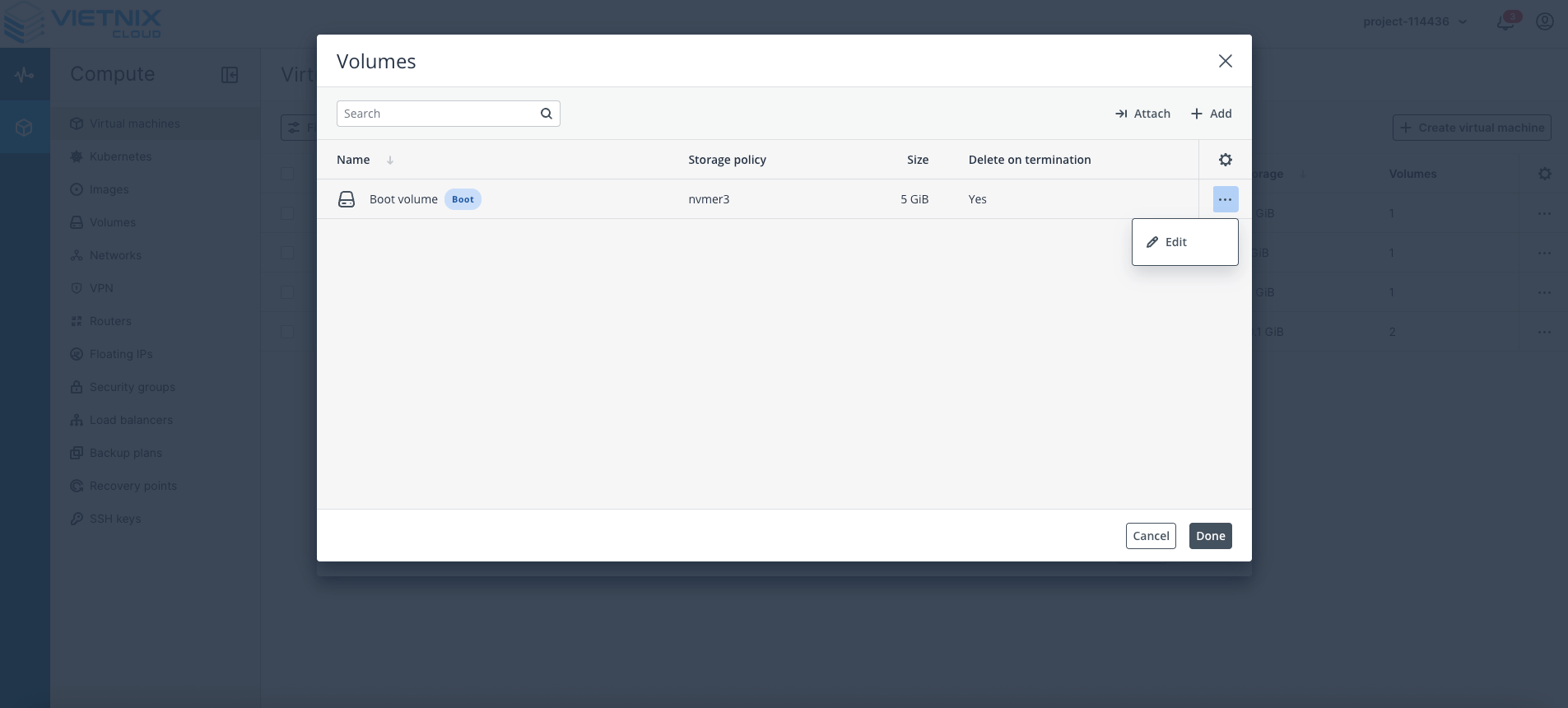
Volume (Optional): Nếu triển khai từ image, một boot volume sẽ được tạo. Bạn có thể chỉnh sửa kích thước (ví dụ: tăng lên 10 GB).
-
Flavor: Chọn cấu hình tài nguyên cho VM.
Yêu cầu tối thiểu: 8 GB RAM,largehoặcxlarge.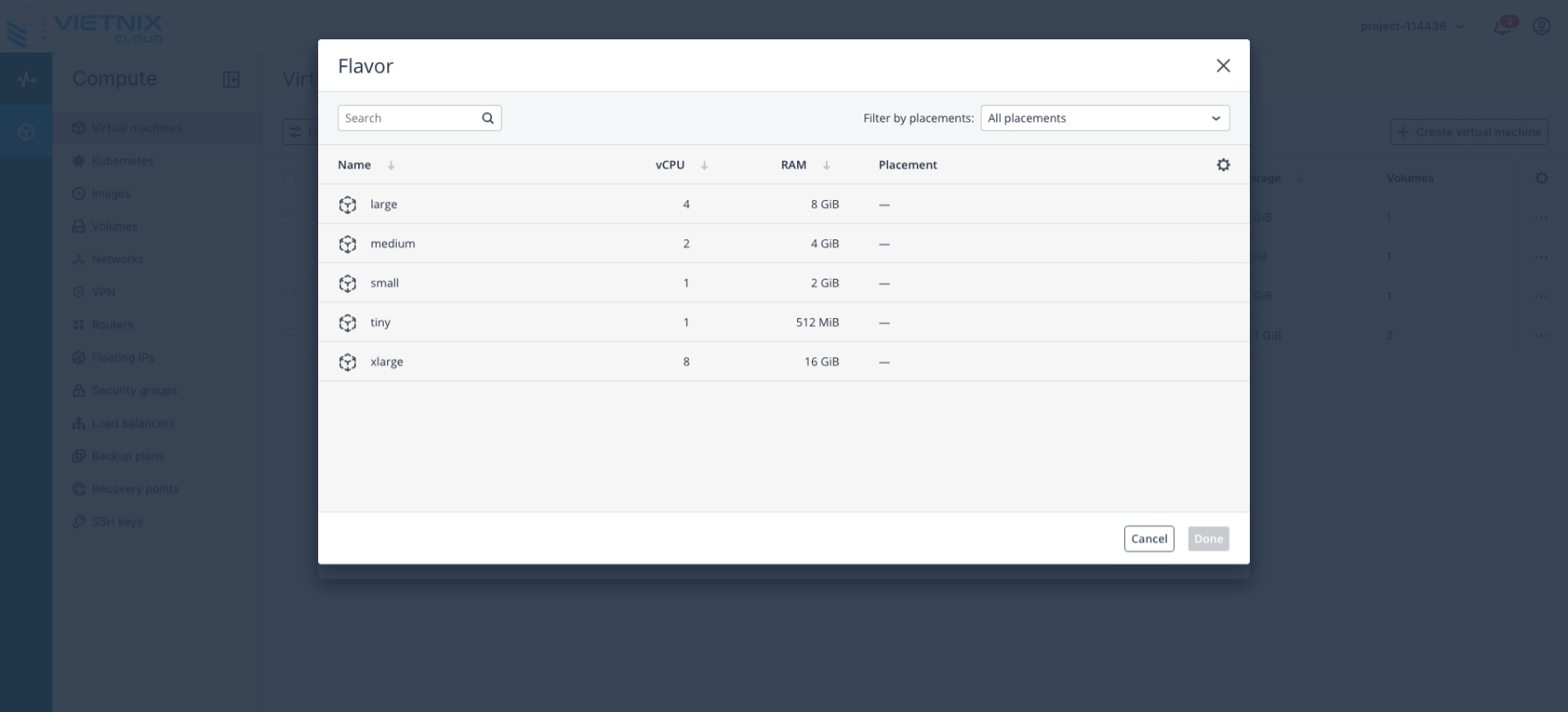
-
Network: Chọn mạng ảo đã tạo trước đó.
Nhấp Add, chọn mạng và để các giá trị khác ở mặc định. Nhấp Add → Done.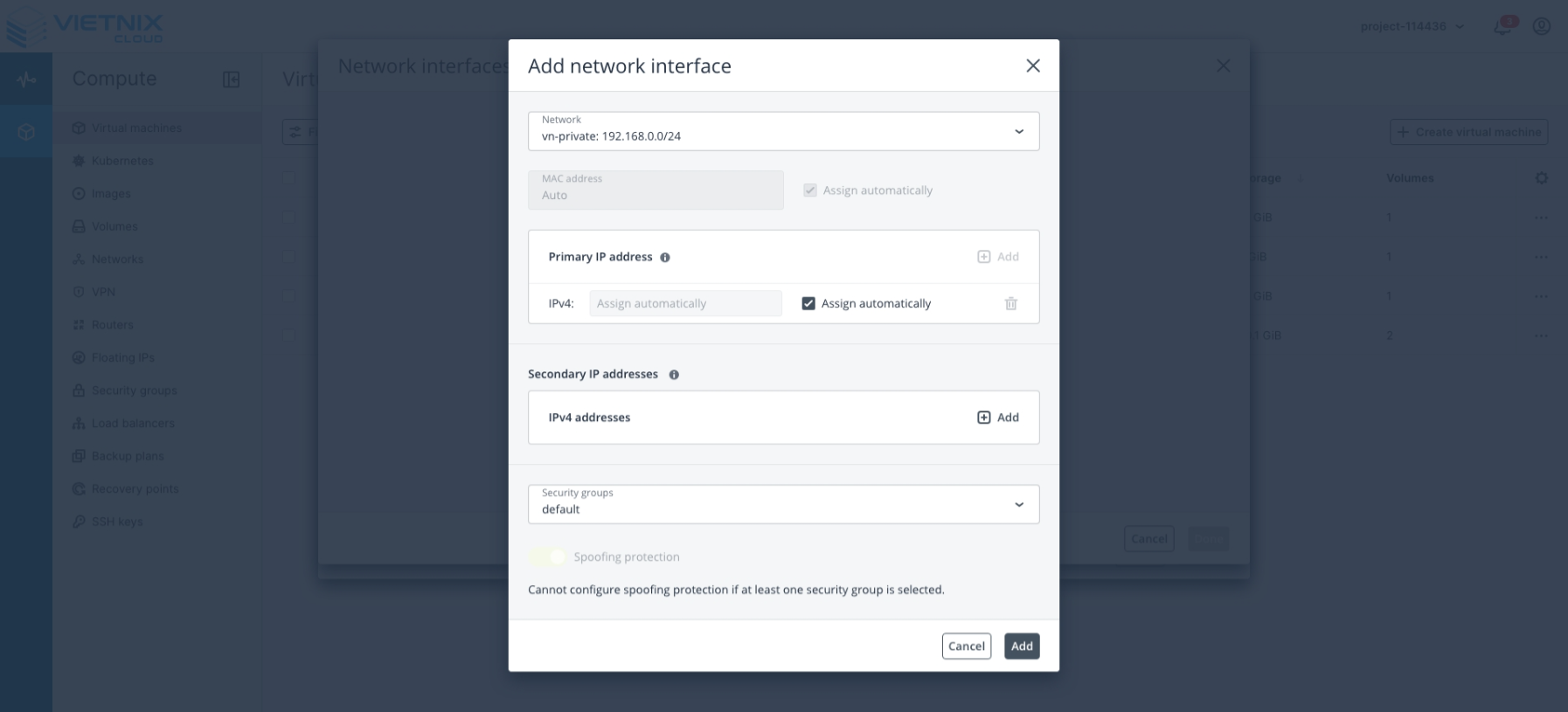
-
-
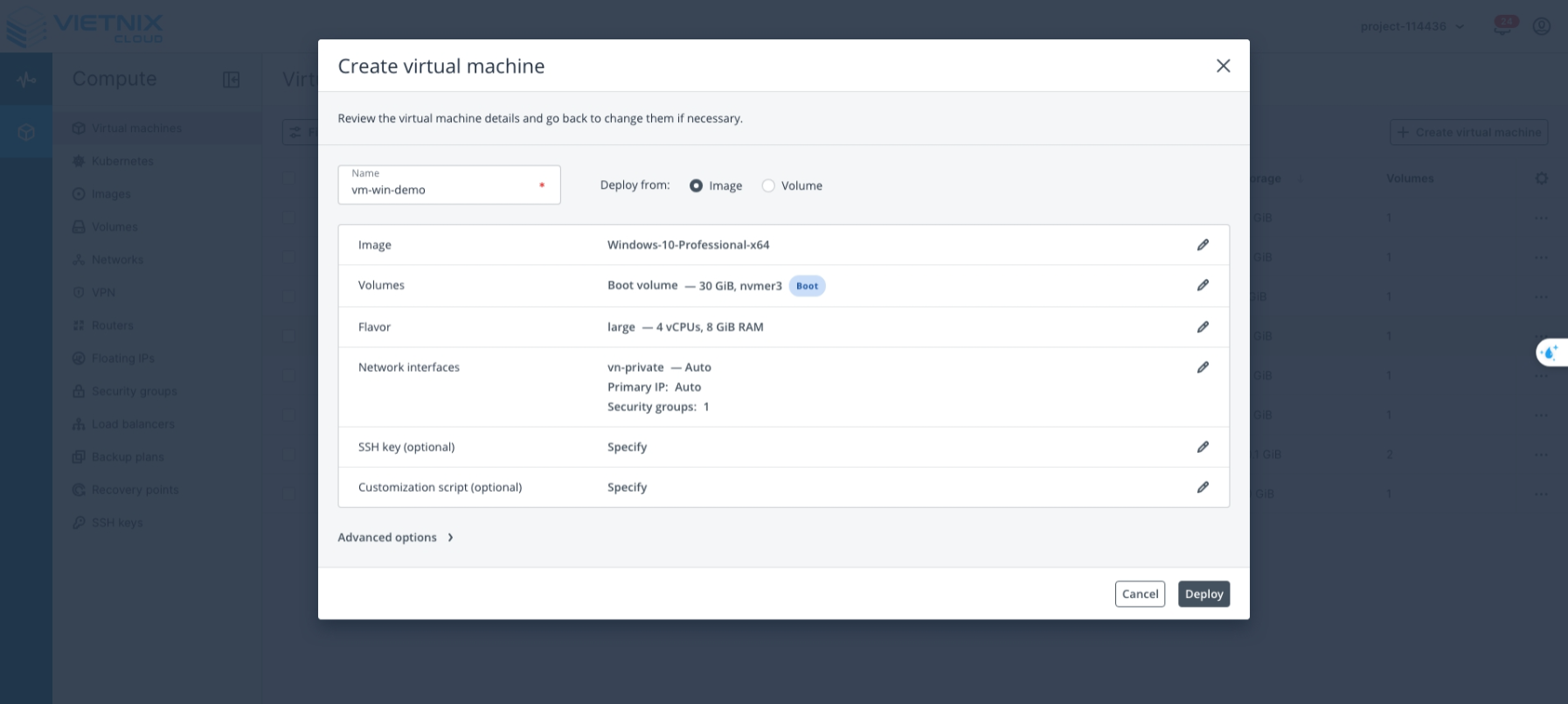
Summary: Xem lại cấu hình, đảm bảo tất cả các cài đặt đều chính xác trước khi triển khai.
 Info
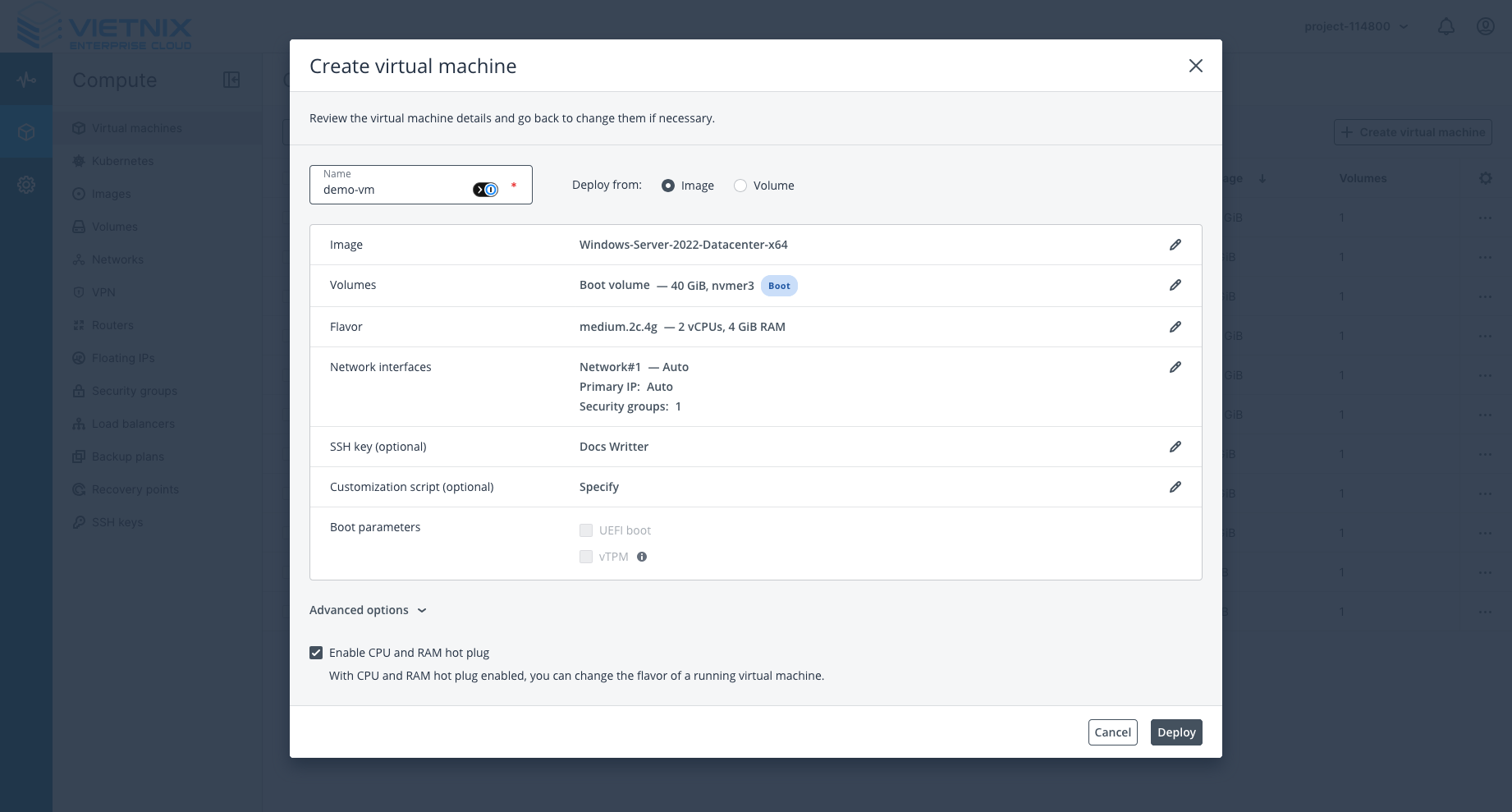
InfoThông tin bổ sung: Bạn có thể mở Advanced Options để xem cài đặt CPU and RAM Hot Plug. Khi được bật, VM có thể nhận các thay đổi về CPU và RAM trong khi đang chạy, cho phép bạn thay đổi tài nguyên mà không cần tắt máy. Điều này hữu ích khi bạn cần mở rộng tài nguyên nhanh chóng mà vẫn giảm thiểu thời gian ngừng hoạt động.
-
Nhấp Deploy để bắt đầu tạo máy ảo.
-
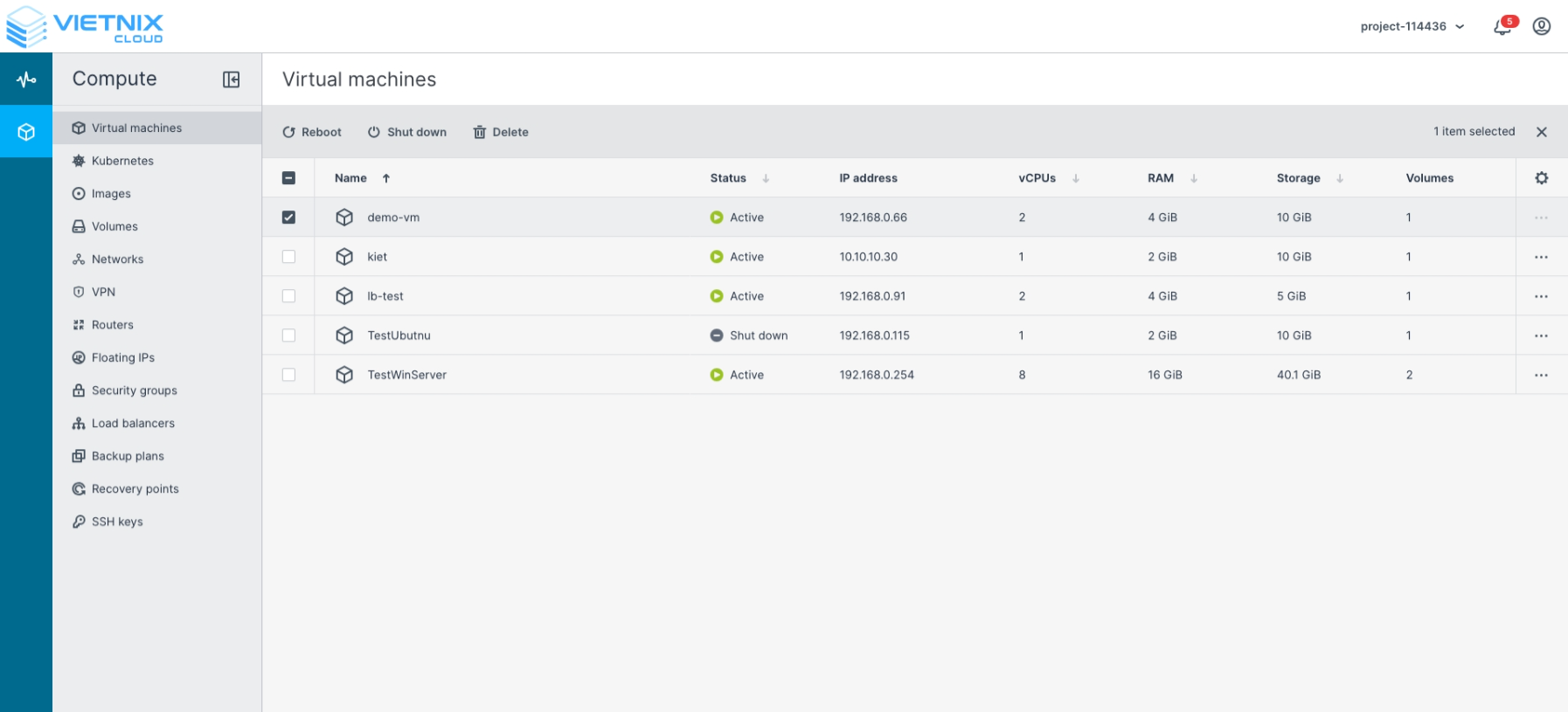
Theo dõi tiến trình tạo VM.
-
Khi trạng thái VM thay đổi thành Active, máy ảo của bạn đã được tạo thành công và sẵn sàng sử dụng.
Kết nối đến máy ảo
-
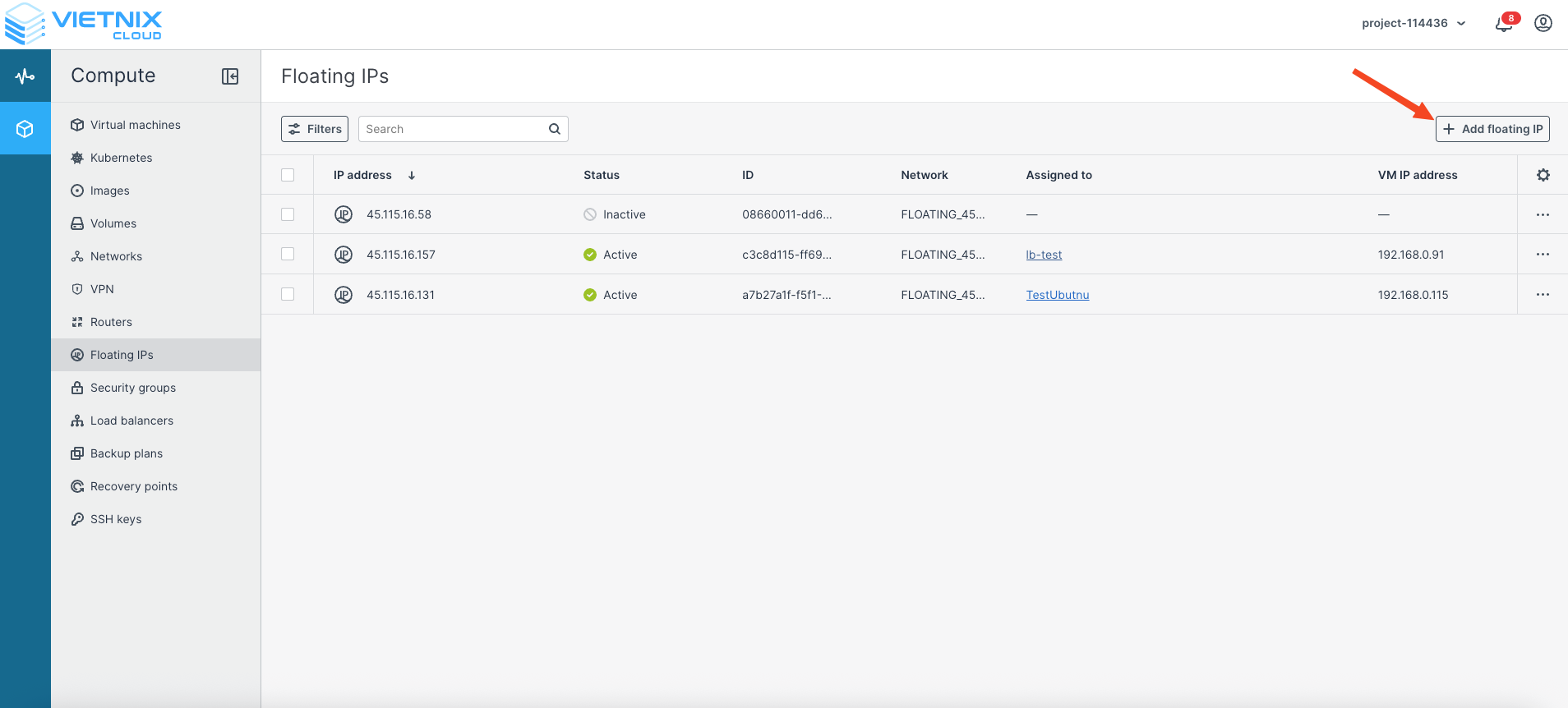
Điều hướng đến Compute → Floating IPs.
-
Nhấp Add Floating IP.
-
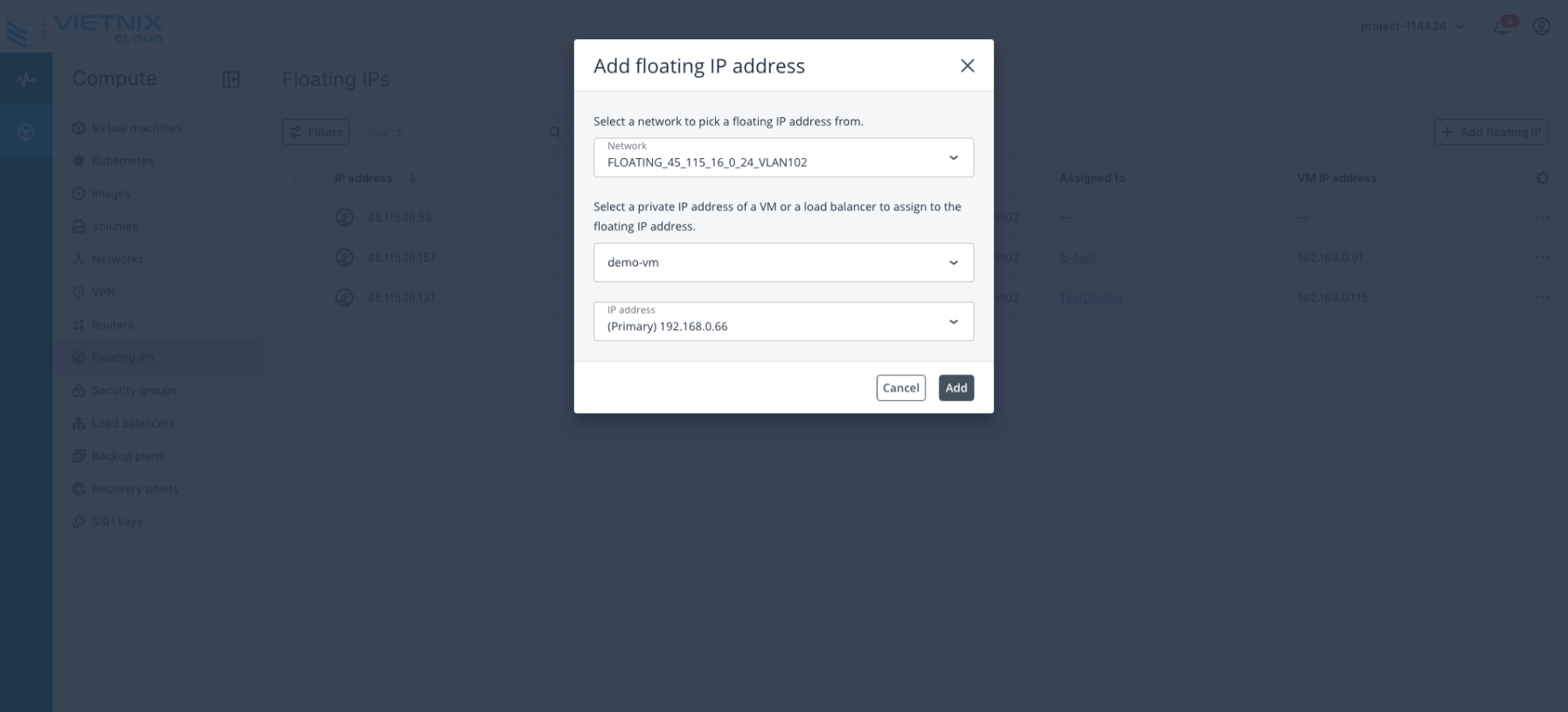
Cấu hình cài đặt Floating IP:
- Network: Chọn mạng bên ngoài sẽ cung cấp truy cập công khai.
- VM or Load Balancer: Chọn máy ảo bạn đã tạo và muốn kết nối.
- IP Address: Chọn hoặc gán địa chỉ IPv4 khả dụng cho VM.
-
Sau khi tạo, trạng thái sẽ thay đổi thành Active, xác nhận Floating IP đã được gán thành công.
Bây giờ bạn có thể sử dụng địa chỉ IP này để kết nối đến VM.Sao chép địa chỉ Floating IP đã gán từ danh sách Floating IPs.
Đây sẽ là địa chỉ IP được sử dụng để kết nối đến VM từ internet.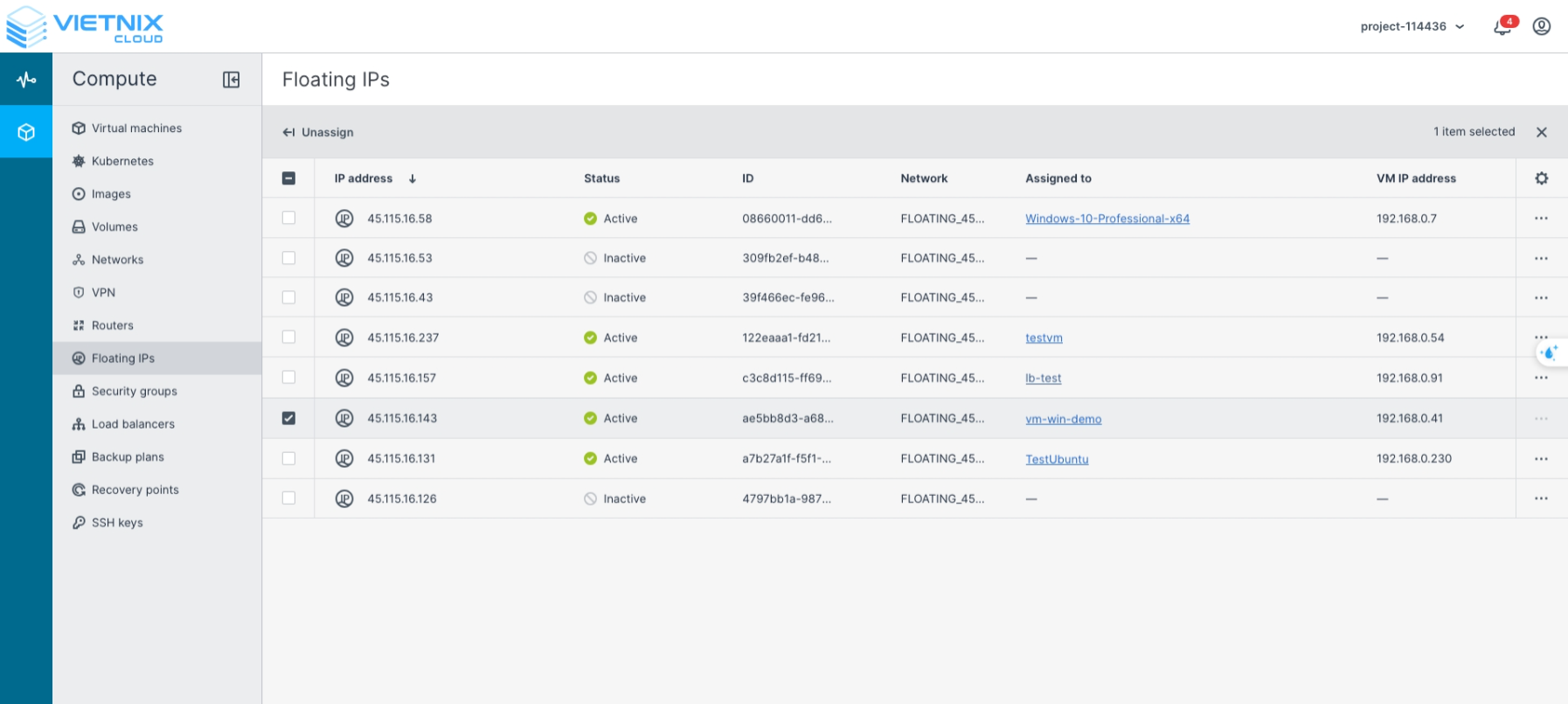
-
Đặt mật khẩu Administrator
Trong phần Virtual Machines, chọn VM bạn muốn truy cập và nhấp Set Password.
Mật khẩu này sẽ được sử dụng cho người dùng Administrator khi đăng nhập qua Remote Desktop hoặc Console.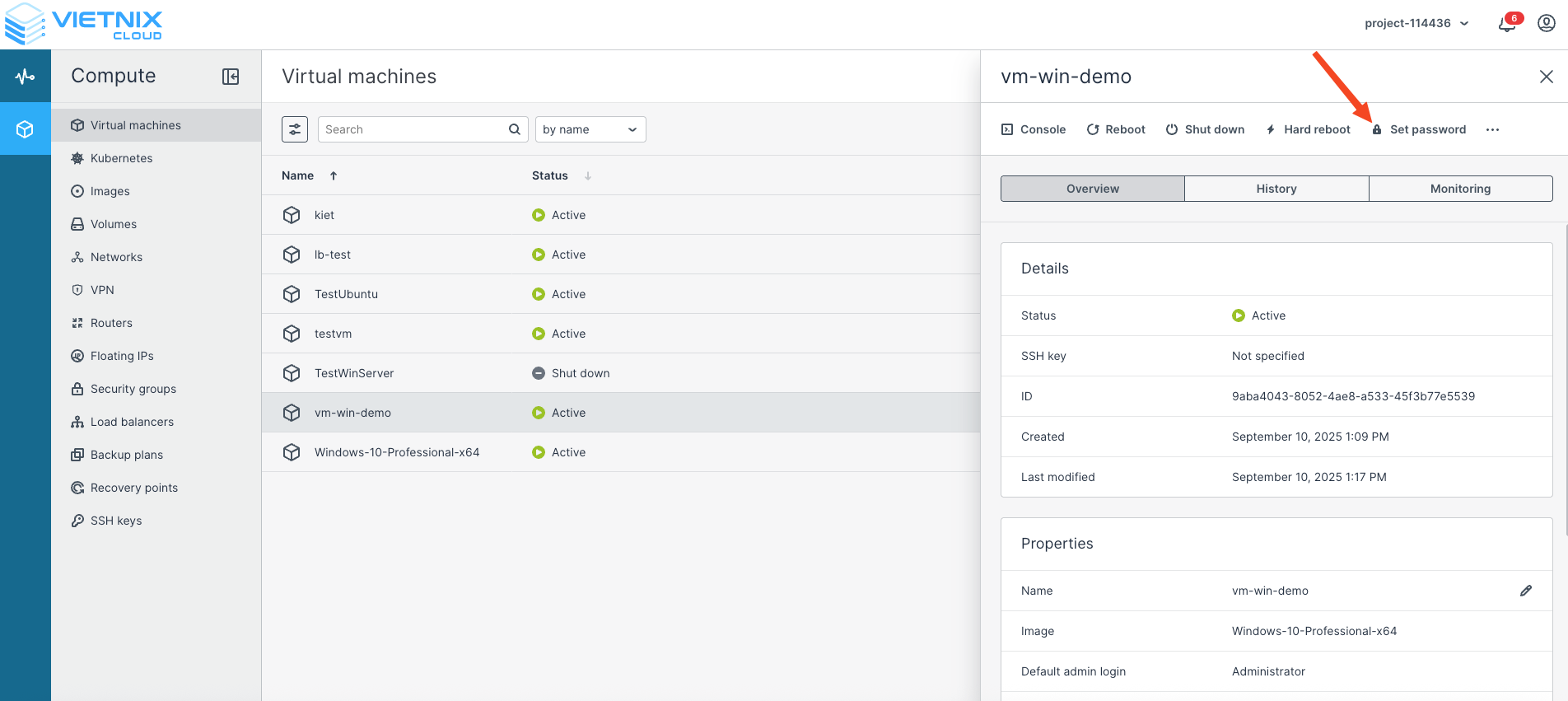
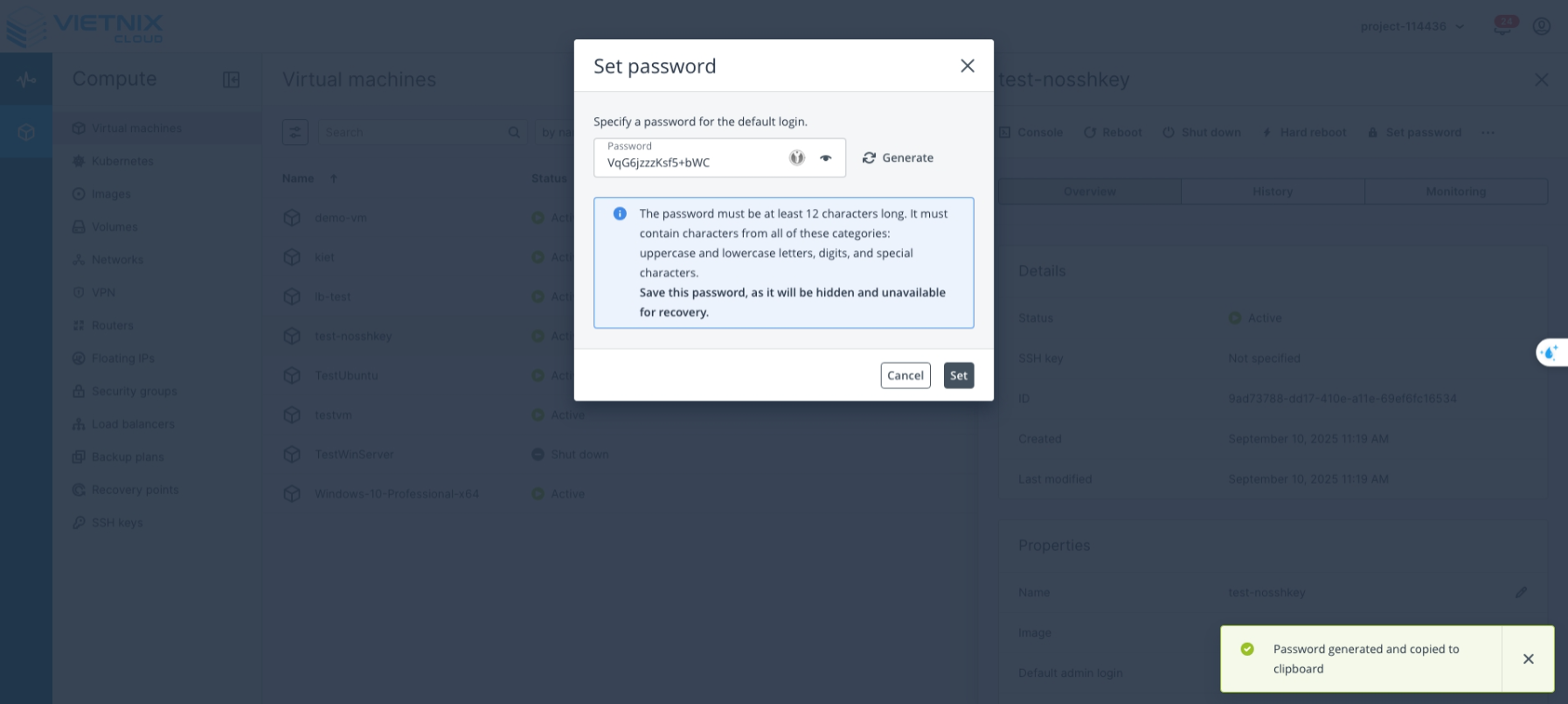
Bạn có thể đặt mật khẩu tùy chỉnh (tuân theo chính sách mật khẩu) hoặc nhấp Generate để tự động tạo một mật khẩu.
- Nhấp biểu tượng mắt bên cạnh trường mật khẩu để xem nó.
- Lưu mật khẩu ở vị trí an toàn.
- Nhấp Set để áp dụng mật khẩu.
-
Kết nối đến Windows VM
Bạn có thể kết nối đến máy ảo Windows bằng:
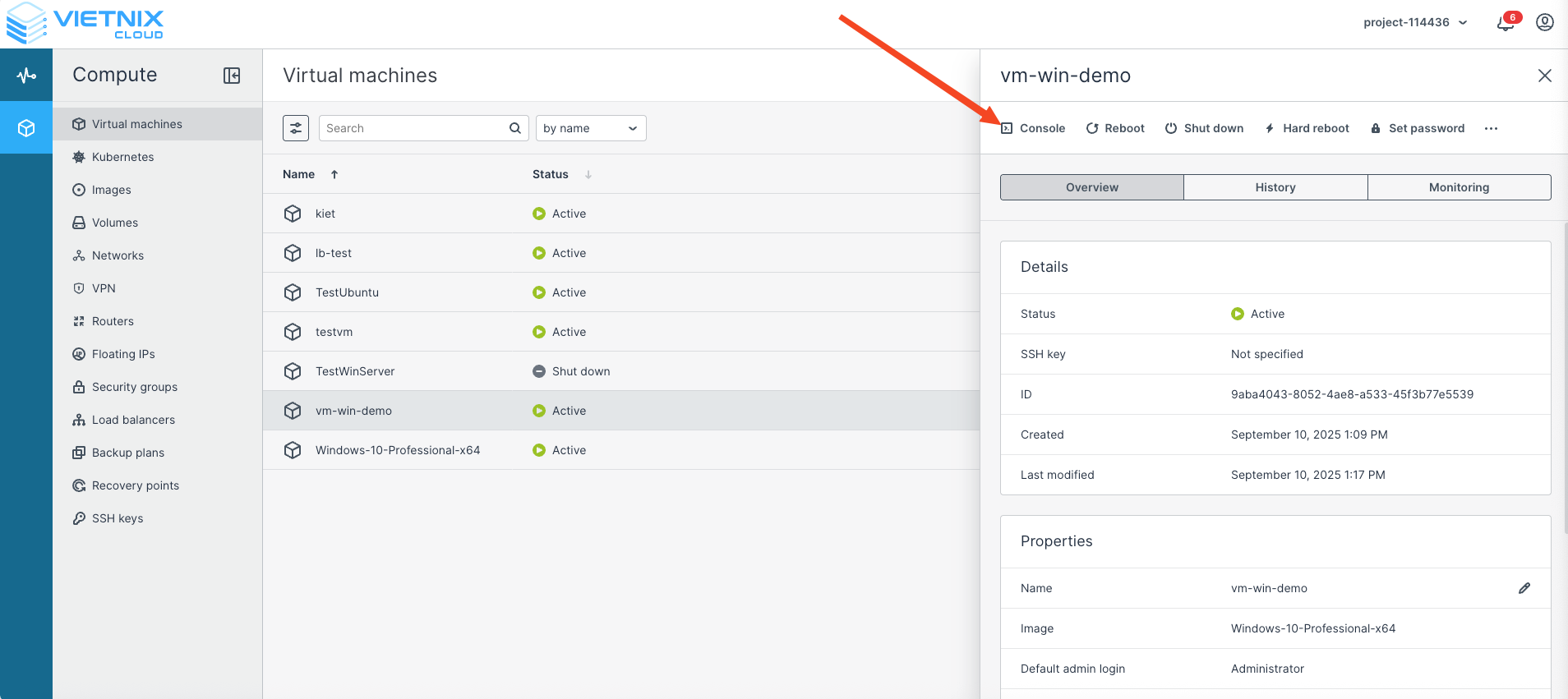
- Remote Desktop (RDP): Sử dụng Floating IP đã gán và cổng 3389.
- Console: Kết nối trực tiếp qua Vietnix Cloud Dashboard.
Thông tin đăng nhập:
- Tên người dùng:
Administrator - Mật khẩu: Mật khẩu bạn đã đặt ở bước trước.
-
Đăng nhập thành công
Sau khi đăng nhập, bạn sẽ thấy môi trường desktop Windows.
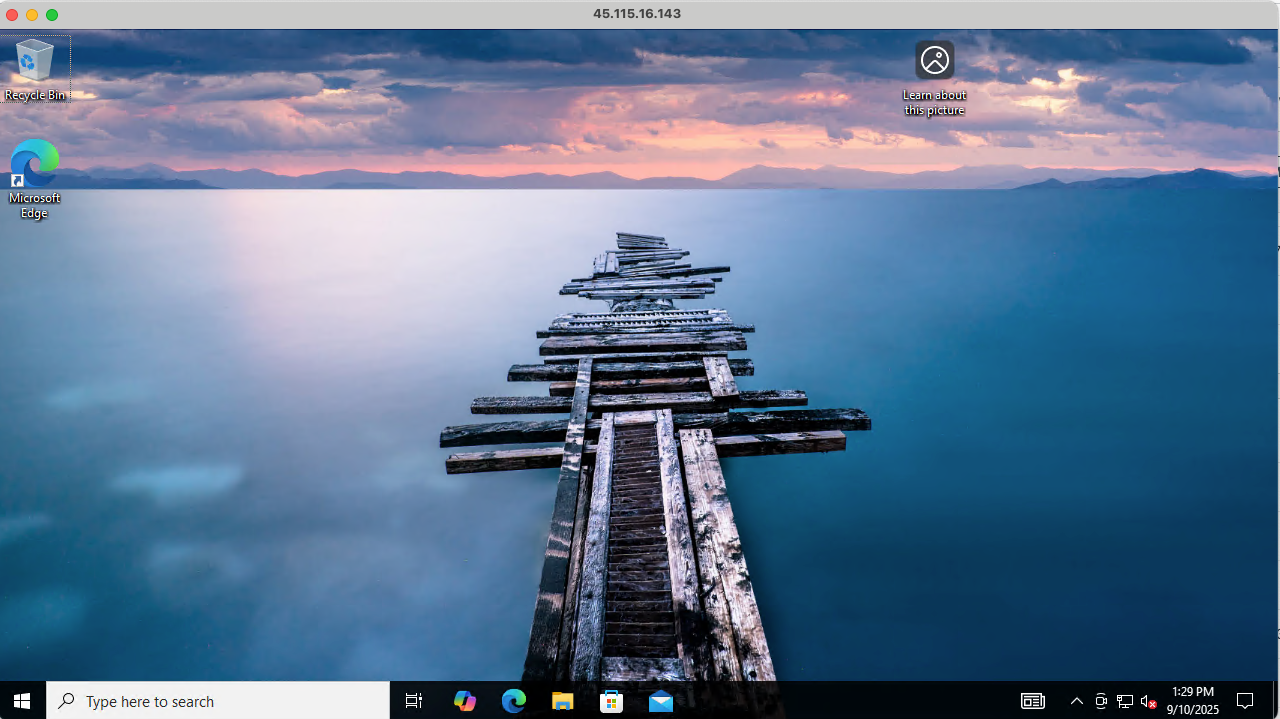
Bạn đã tạo và kết nối thành công đến một máy ảo Windows.
Hướng dẫn tiếp theo sẽ hướng dẫn bạn tạo cluster Kubernetes trên Vietnix Cloud. Chúc may mắn!