Mở rộng Volume
Sau khi tạo volume, bạn có thể cần mở rộng kích thước để đáp ứng nhu cầu dữ liệu ngày càng tăng. Hướng dẫn này sẽ giúp bạn mở rộng volume trong Vietnix Cloud.
Điều kiện tiên quyết
- Volume đã tạo trong Vietnix Cloud
- Có đủ hạn mức để mở rộng volume
Các bước mở rộng Volume
- Điều hướng đến phần Compute và chọn Volumes.
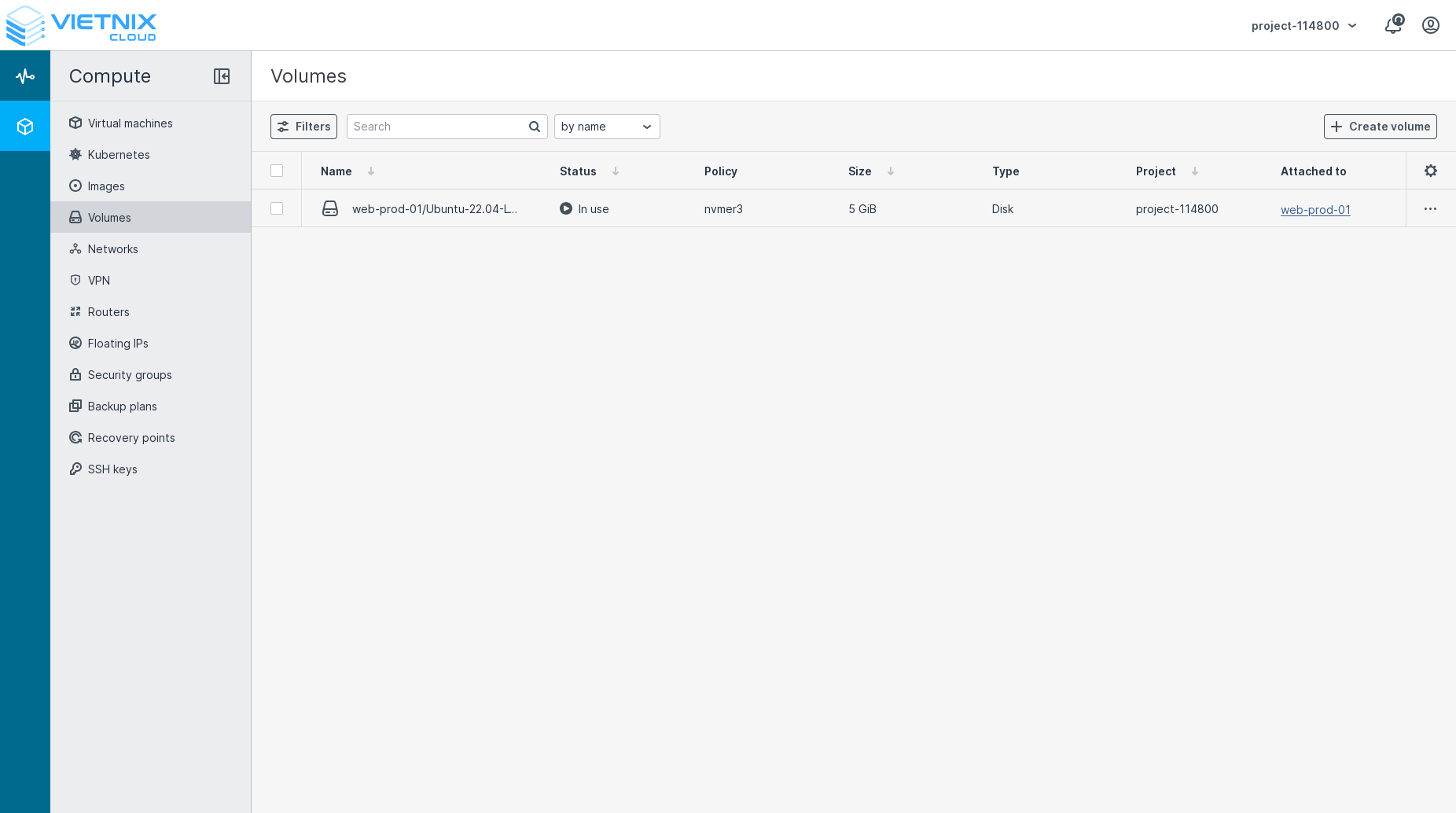
- Tìm volume bạn muốn mở rộng và nhấp vào nó.
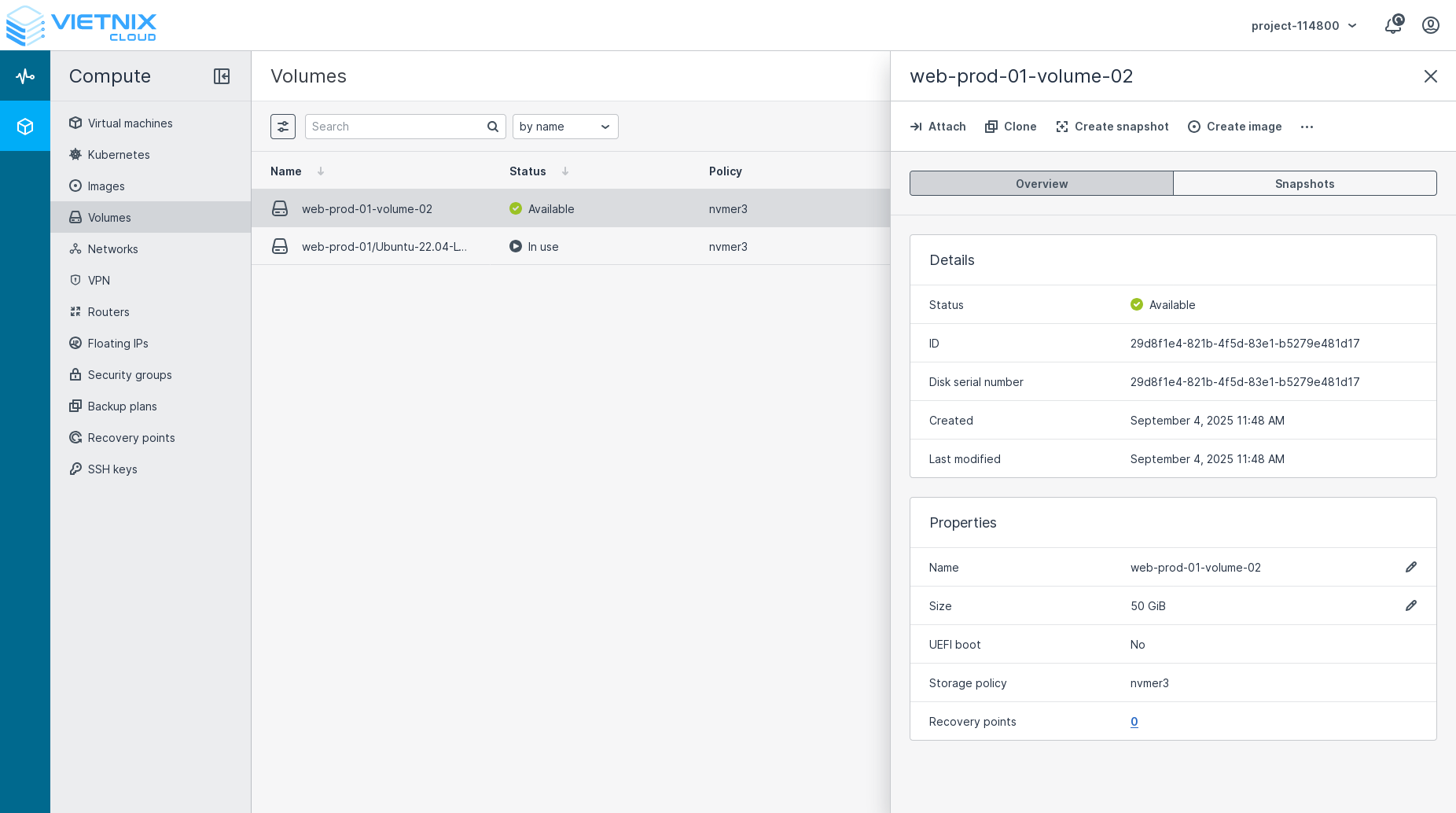
- Tại phần thuộc tính, nhấp vào biểu tượng 🖊 ở trường Size.
- Trong trường Size, nhập kích thước mới cho volume (ví dụ: 100GiB).
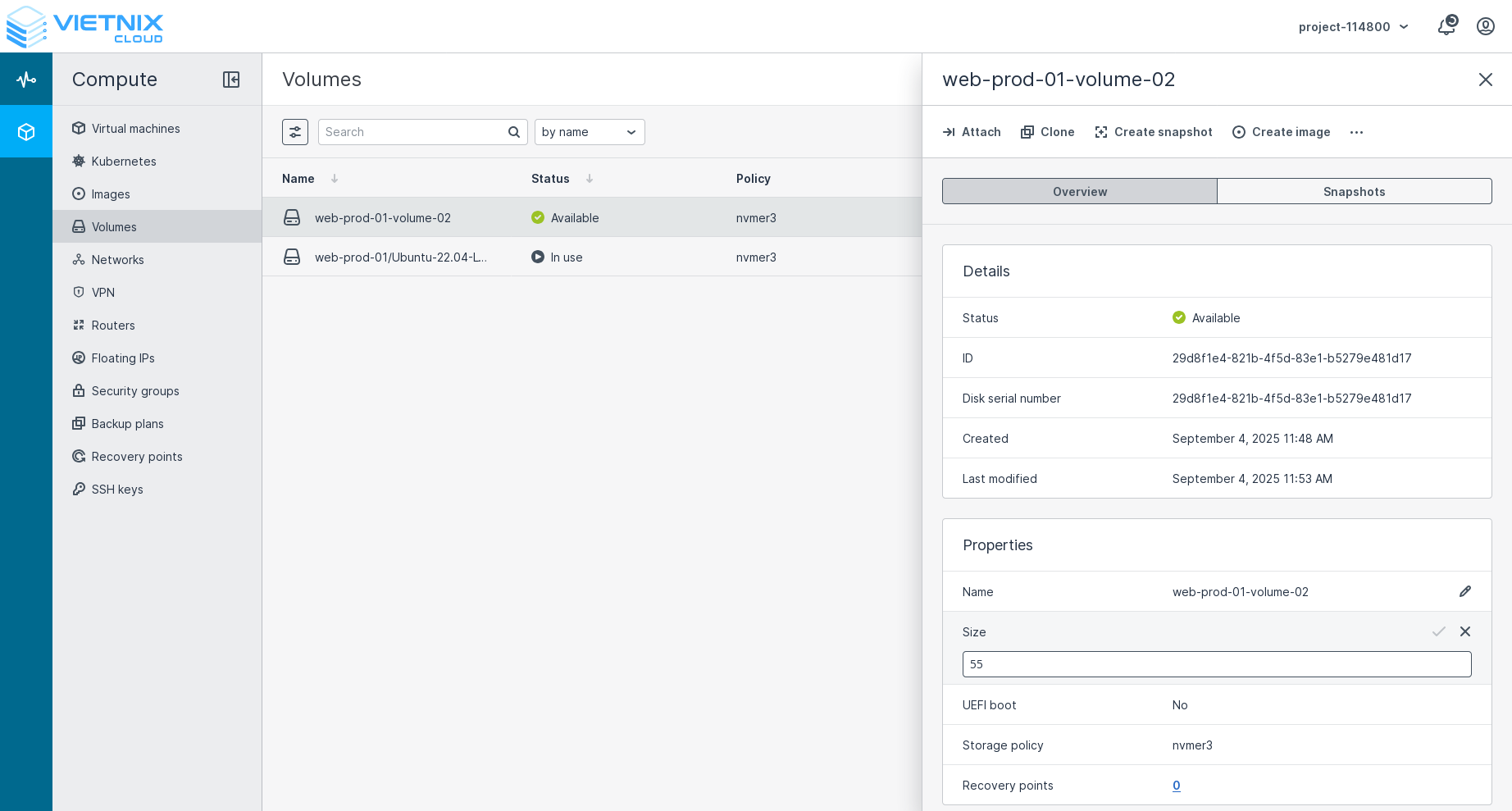
Lưu ý: Đảm bảo kích thước mới lớn hơn kích thước hiện tại.
- Nhấp vào nút ✔ để áp dụng các thay đổi.
Mở rộng volume không tự động thay đổi kích thước filesystem. Sau khi mở rộng volume, bạn cần thay đổi kích thước filesystem trên instance để sử dụng không gian mới.
Sau khi mở rộng volume, bạn có thể khởi động lại instance để tự động phân bổ kích thước mới.
Thay đổi kích thước Filesystem
Sau khi mở rộng volume, bạn cần thay đổi kích thước filesystem trên instance để sử dụng không gian mới. Các bước thay đổi kích thước filesystem phụ thuộc vào hệ điều hành và loại filesystem.
Đối với Instance Linux
-
SSH vào instance của bạn.
-
Sử dụng lệnh
lsblkđể liệt kê các thiết bị khối và xác định volume đã mở rộnglsblk -
Sử dụng lệnh
growpartđể mở rộng phân vùng:sudo growpart /dev/sdX NThay thế
/dev/sdXbằng tên thiết bị thực tế của volume vàNbằng số phân vùng. -
Sử dụng lệnh phù hợp để thay đổi kích thước filesystem dựa trên loại filesystem:
sudo resize2fs /dev/sdXThay thế
/dev/sdXbằng tên thiết bị thực tế của volume đã mở rộng và/mount/pointbằng điểm mount thực tế của filesystem. -
Xác minh kích thước mới bằng lệnh
df -h:df -h
Tài liệu liên quan
- Tạo Volume - Học cách tạo volume mới trong Vietnix Cloud
- Gắn Volume - Học cách gắn volume vào máy ảo
- Tạo Snapshot - Học cách tạo snapshot của volume