Gắn Volume
Gắn Volume vào VM
Việc gắn một volume vào máy ảo (VM) trong Vietnix Cloud cho phép bạn mở rộng dung lượng lưu trữ cho instance. Hướng dẫn này sẽ hướng dẫn bạn các bước để gắn volume vào VM.
Điều kiện tiên quyết
- Volume đã được tạo trong Vietnix Cloud
- Một instance (VM) để gắn volume vào
Các bước gắn Volume vào VM
- Điều hướng đến phần Compute và chọn Volumes.
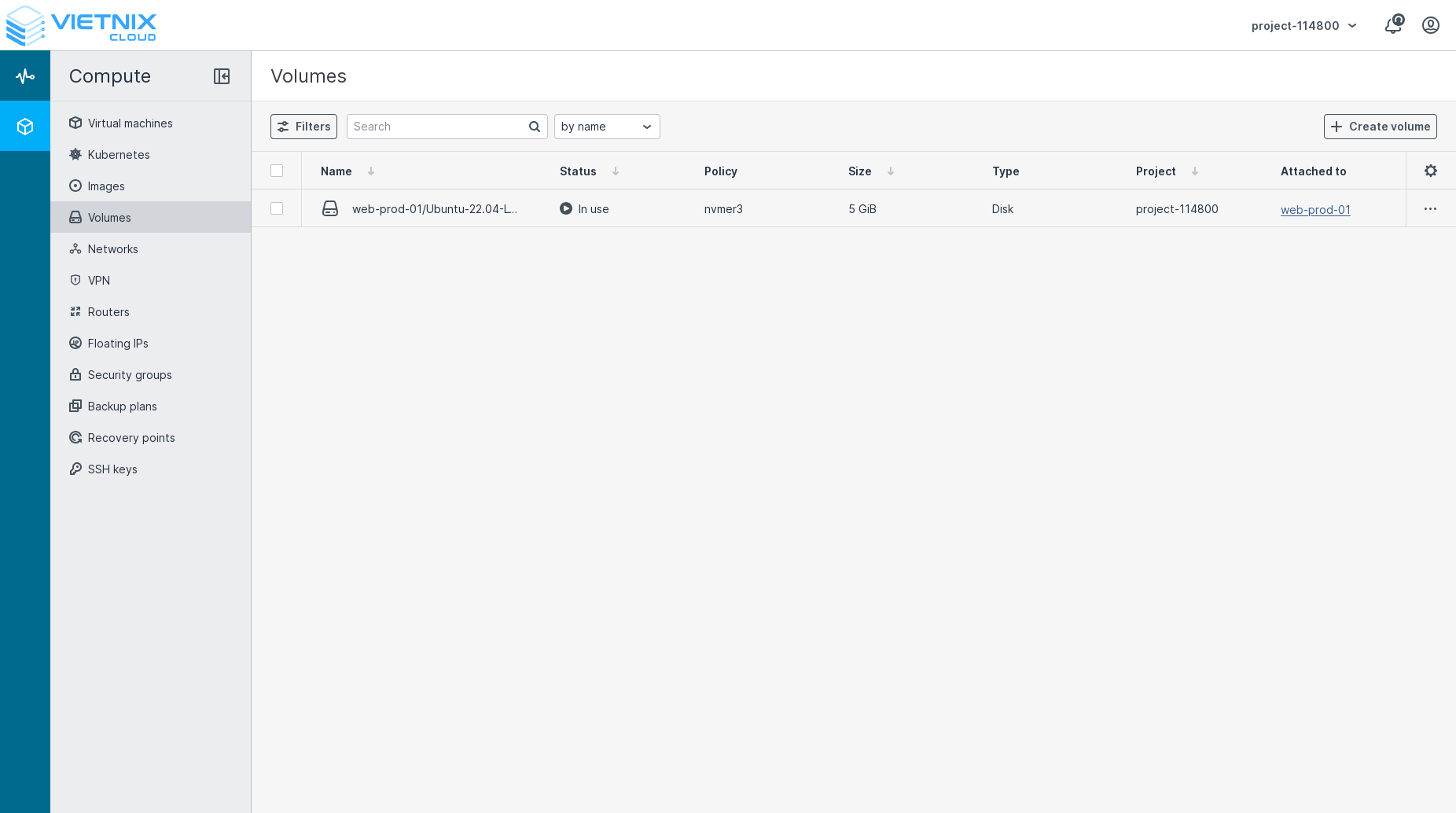
- Tìm volume bạn muốn gắn và nhấp vào nó.
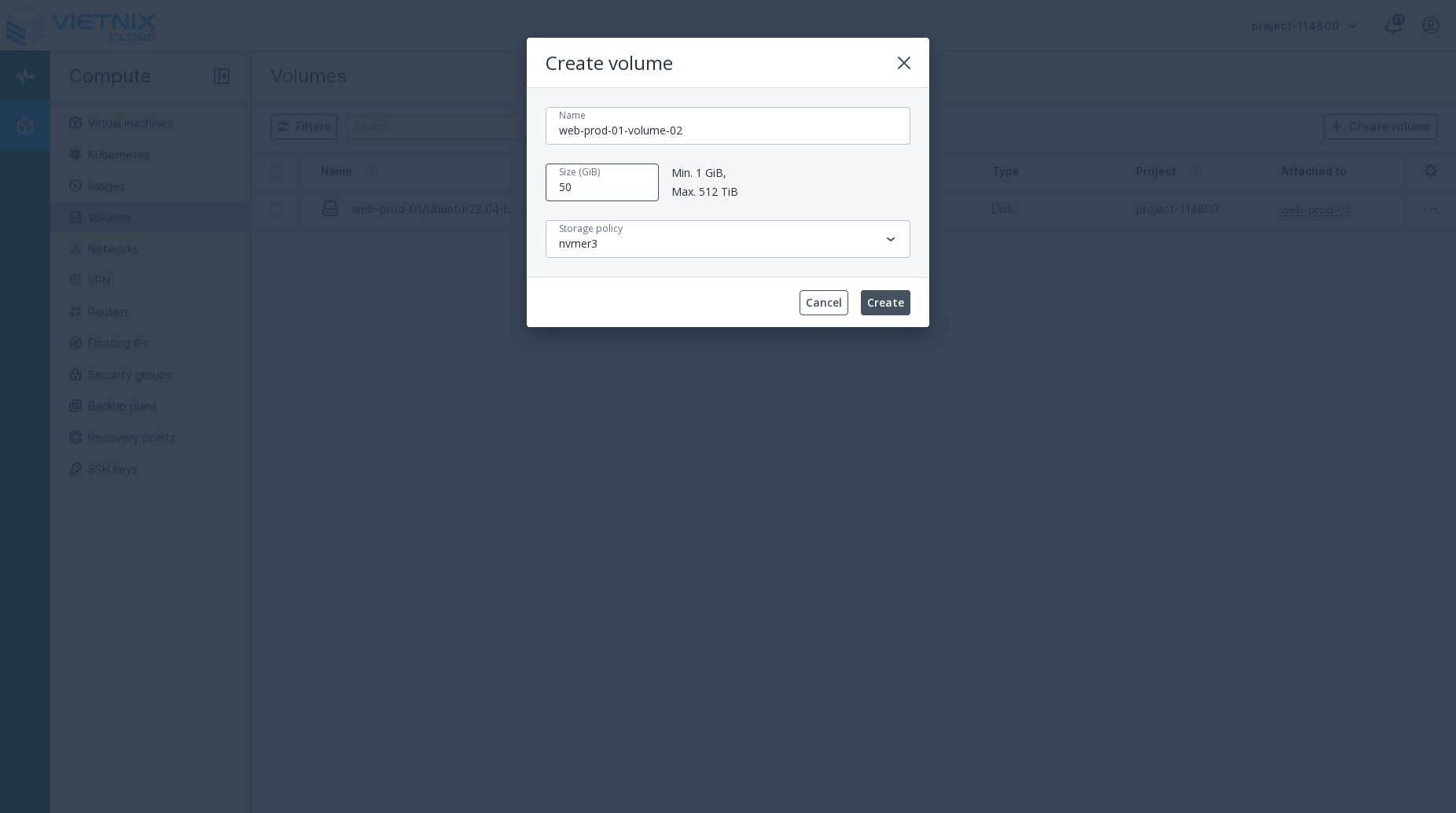
- Nhấp nút Attach Volume.
- Trong hộp thoại, chọn instance (VM) bạn muốn gắn volume từ menu thả xuống.
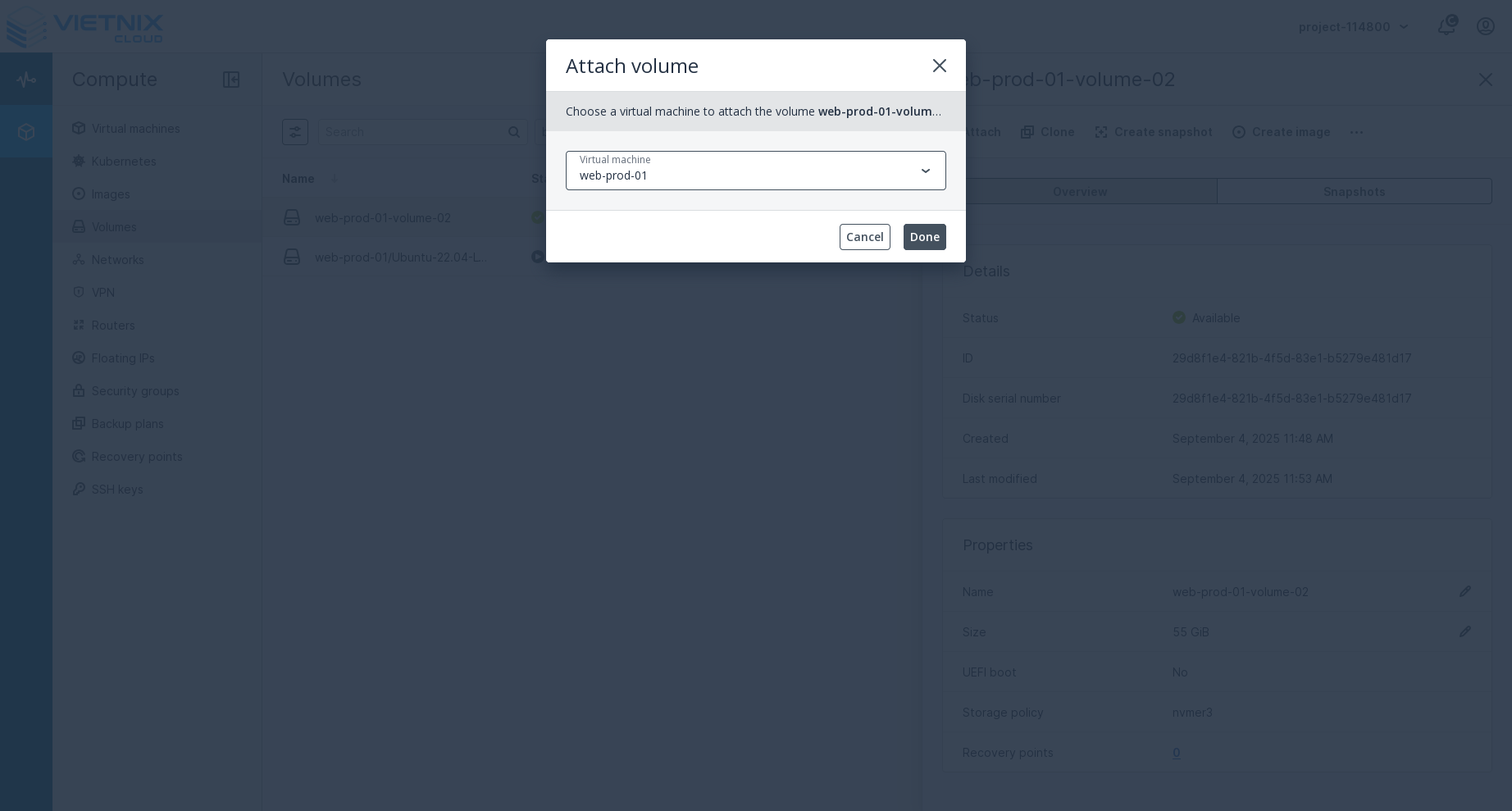
- Nhấp Done để gắn volume.
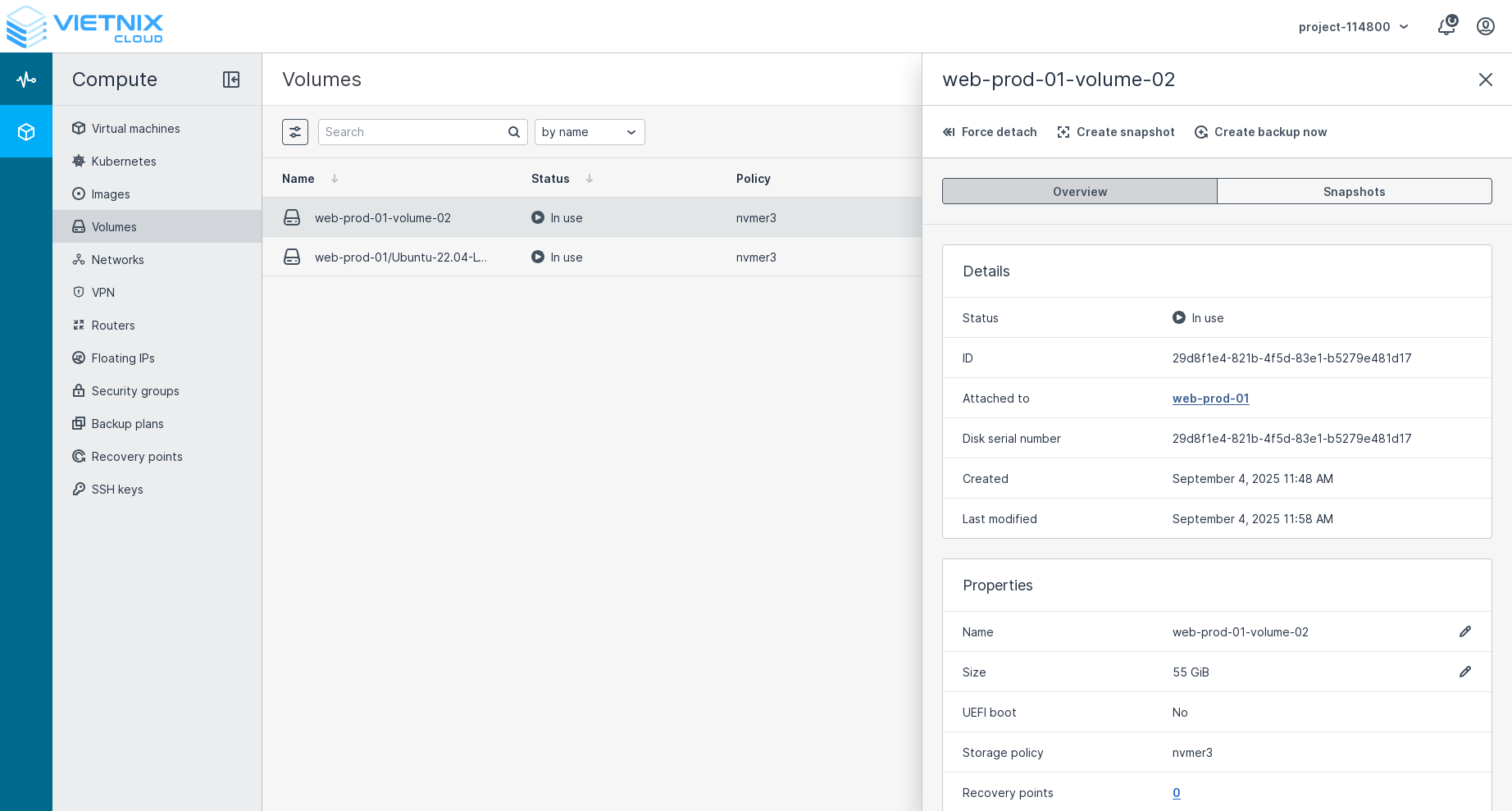
- Volume sẽ được gắn vào instance đã chọn. Bạn có thể xác minh bằng cách kiểm tra chi tiết của instance hoặc dùng SSH đăng nhập vào instance và chạy lệnh
lsblkđể xem volume đã gắn.
Mount Volume bên trong VM
Sau khi gắn volume vào instance, bạn cần mount nó để có thể truy cập. Thực hiện theo các bước sau để mount volume.
Yêu cầu
- Volume đã được định dạng và gắn vào instance của bạn
- Quyền truy cập SSH vào instance
- Quyền root hoặc sudo
Các bước mount Volume trong VM
Bước 1: Xác định Volume
Trước tiên, xác định tên thiết bị của volume:
# List all block devices
lsblk

# Or use fdisk to list devices
sudo fdisk -l
Bước 2: Tạo Mount Point
Tạo một thư mục nơi bạn muốn mount volume:
# Create mount directory
sudo mkdir /mnt/myvolume

# Or use any directory you prefer
sudo mkdir /data
sudo mkdir /home/user/storage
Bước 3: Mount Volume
Mount volume vào thư mục vừa tạo:
# Mount the volume
sudo mount /dev/vdb1 /mnt/myvolume

# Verify the mount
df -h
Bước 4: Thiết lập quyền
Thiết lập quyền phù hợp cho volume đã mount:
# Change ownership
sudo chown user:user /mnt/myvolume

# Set permissions
sudo chmod 755 /mnt/myvolume
Tự động mount khi khởi động (boot)
Để tự động mount volume khi hệ thống khởi động:
Bước 1: Lấy UUID của Volume
# Get the UUID of the volume
sudo blkid /dev/vdb1
Bước 2: Thêm vào fstab
Chỉnh sửa file /etc/fstab:
sudo nano /etc/fstab
Thêm dòng này (thay UUID bằng UUID thực tế):
UUID=your-uuid-here /mnt/myvolume ext4 defaults 0 2
Bước 3: Kiểm tra fstab
Kiểm tra cấu hình fstab:
# Test mount without actually mounting
sudo mount -a

# If successful, the volume will be mounted
df -h
Tùy chọn mount
Bạn có thể chỉ định các tùy chọn mount khác nhau:
Tùy chọn mặc định
sudo mount /dev/vdb1 /mnt/myvolume
Với các tùy chọn cụ thể
# Mount with specific options
sudo mount -o rw,user,exec /dev/vdb1 /mnt/myvolume

# Mount with noatime (faster access times)
sudo mount -o noatime /dev/vdb1 /mnt/myvolume
Các tùy chọn mount phổ biến
rw: Truy cập đọc-ghiro: Chỉ đọcnoatime: Không cập nhật thời gian truy cậpuser: Cho phép người dùng không phải root mountexec: Cho phép thực thi binarynoexec: Ngăn thực thi binary
Gỡ mount Volume
Để gỡ mount một volume:
# Unmount the volume
sudo umount /mnt/myvolume

# Or unmount by device
sudo umount /dev/vdb1
Xử lý sự cố
Vấn đề thường gặp
- Device busy: Đảm bảo không có tiến trình nào đang sử dụng volume
- Permission denied: Kiểm tra quyền trên hệ thống tập tin
- Wrong file system: Xác minh loại hệ thống tập tin
Các lệnh hỗ trợ xử lý sự cố
# Check what's using the volume
sudo lsof /mnt/myvolume

# Check mount status
mount | grep vdb

# Check file system
sudo fsck /dev/vdb1

# Force unmount (use with caution)
sudo umount -f /mnt/myvolume
Thực hành tốt (Best Practices)
- Sử dụng UUID: Luôn dùng UUID trong fstab thay vì tên thiết bị
- Sao lưu fstab: Sao lưu trước khi chỉnh sửa fstab
- Kiểm tra mount: Luôn kiểm tra lệnh mount trước khi thêm vào fstab
- Phân quyền phù hợp: Thiết lập quyền sở hữu và quyền truy cập phù hợp
Hỗ trợ
Nếu bạn gặp bất kỳ vấn đề nào, hãy liên hệ đội ngũ hỗ trợ tại support.vietnix.vn
Tài liệu liên quan
- Tạo Volume - Học cách tạo volume mới trong Vietnix Cloud
- Mở rộng Volume - Học cách mở rộng kích thước volume
- Định dạng Volume - Học cách định dạng volume để sử dụng
- Tạo Snapshot - Học cách tạo snapshot của volume