Tạo Snapshot
Hướng dẫn này sẽ giúp bạn tạo snapshot của các volume trong Vietnix Cloud.
Điều Kiện Tiên Quyết
- Tài khoản Vietnix Cloud đang hoạt động
- Volume mà bạn muốn tạo snapshot
- Quyền truy cập vào dashboard Vietnix Cloud
Snapshot là gì?
Snapshot là bản sao dữ liệu volume tại một thời điểm cụ thể. Snapshot hữu ích cho:
- Sao lưu: Tạo bản sao lưu dữ liệu của bạn
- Khôi phục: Khôi phục dữ liệu về trạng thái trước đó
- Kiểm thử: Tạo môi trường kiểm thử
- Di chuyển: Di chuyển dữ liệu giữa các vùng
Các Bước Tạo Snapshot
Bước 1: Truy Cập Quản Lý Volume
- Điều hướng đến Compute > Volumes
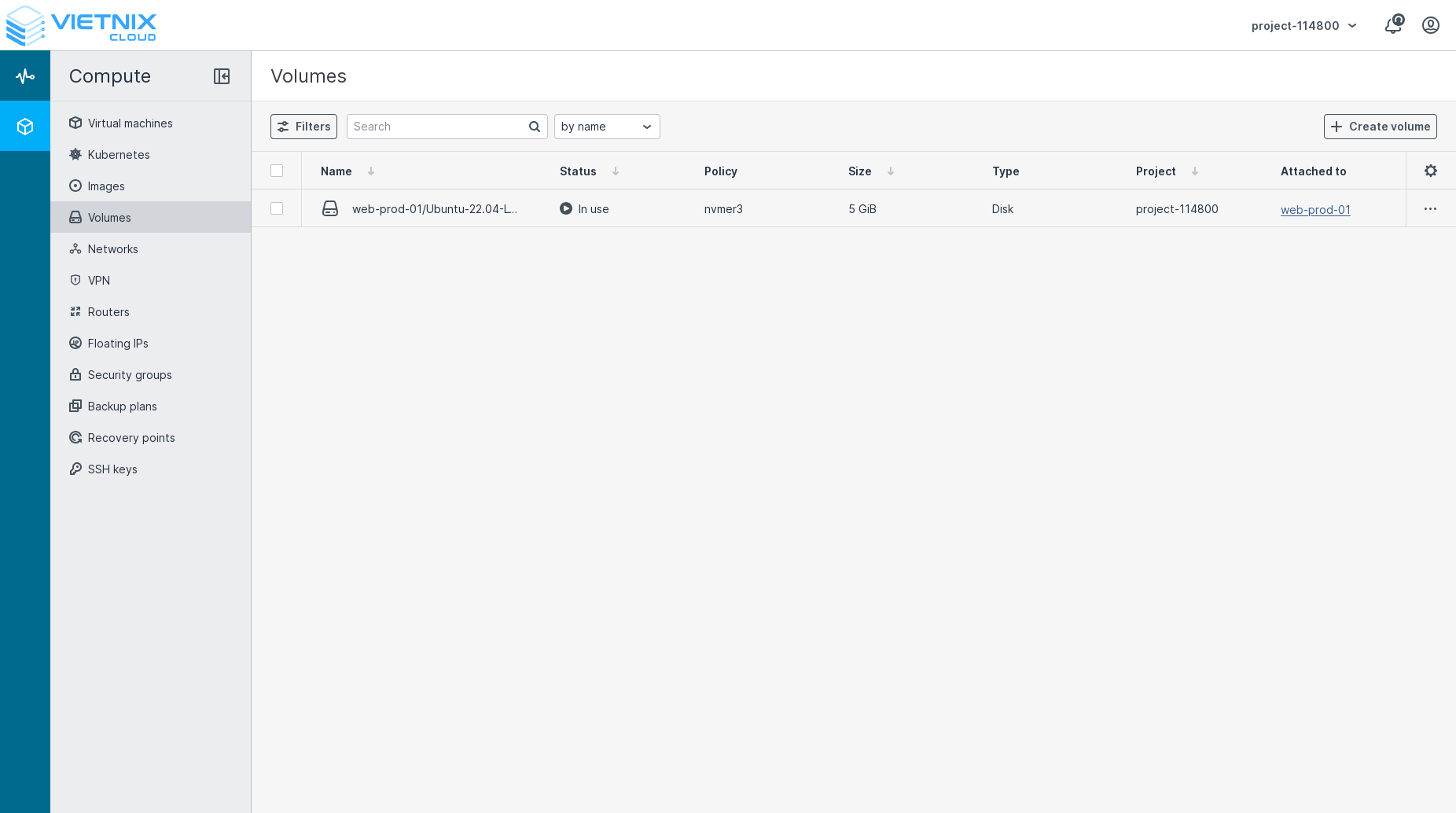
- Tìm volume mà bạn muốn tạo snapshot
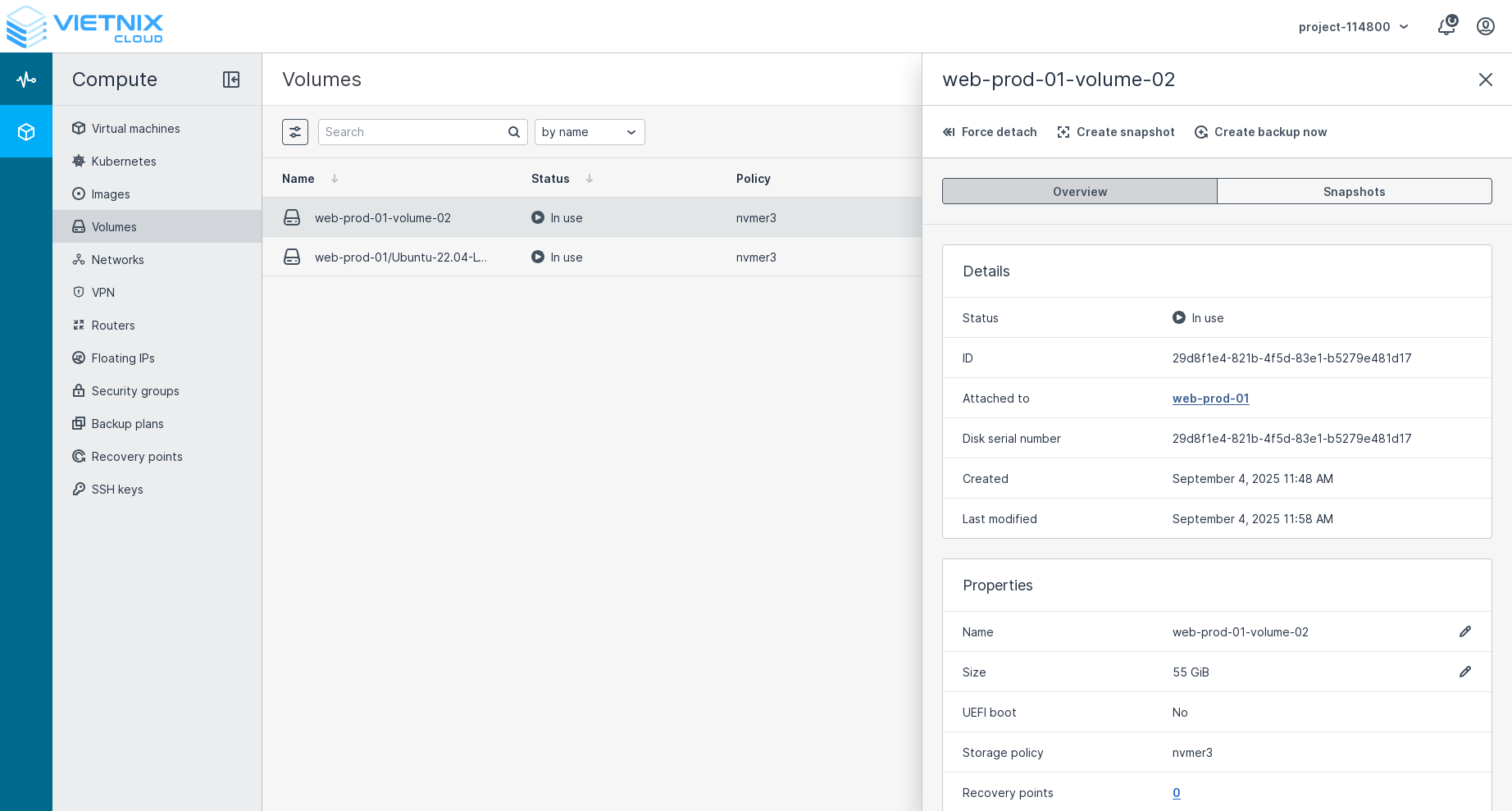
Bước 2: Tạo Snapshot
- Nhấp vào tên volume để mở chi tiết
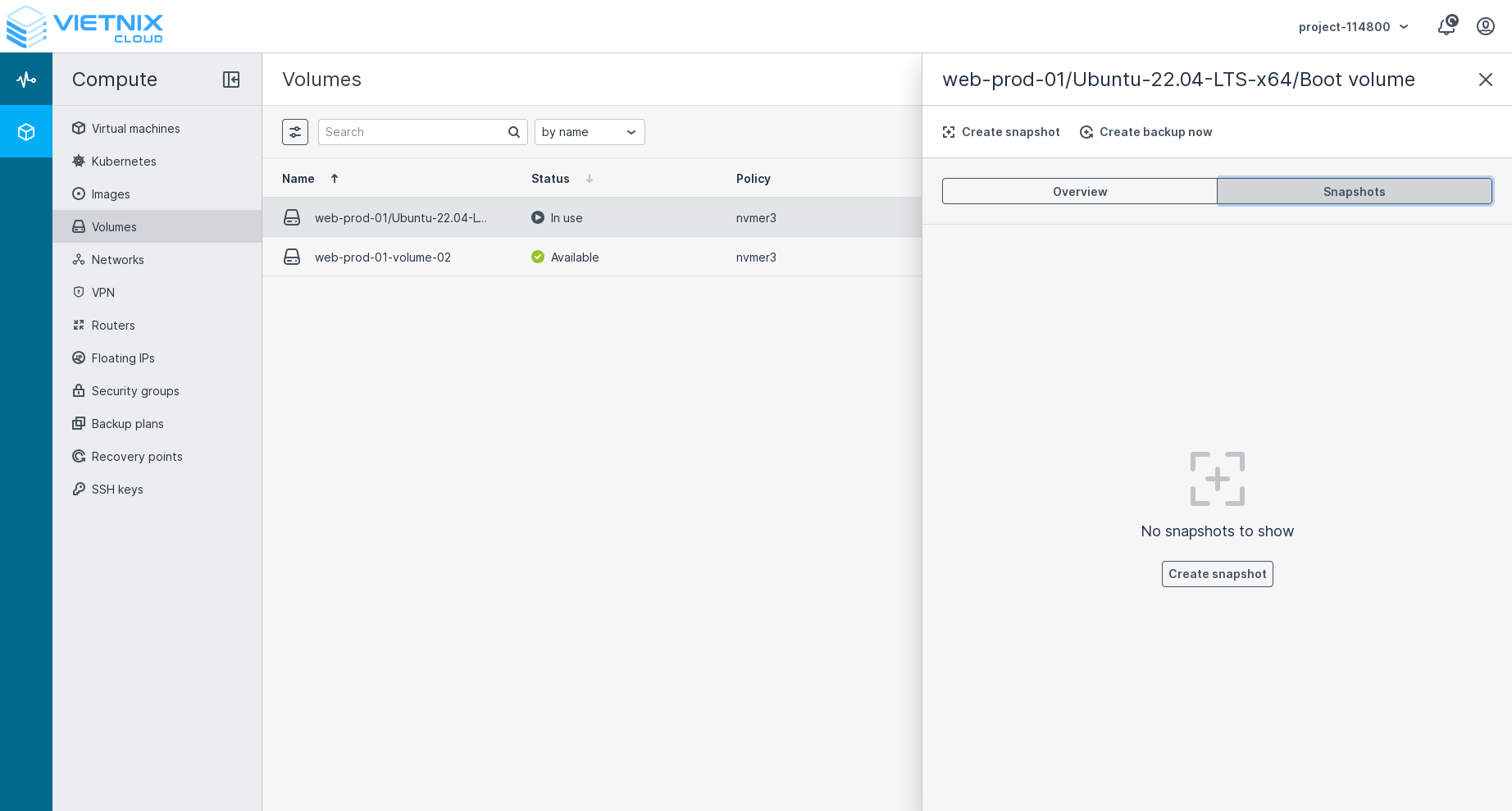
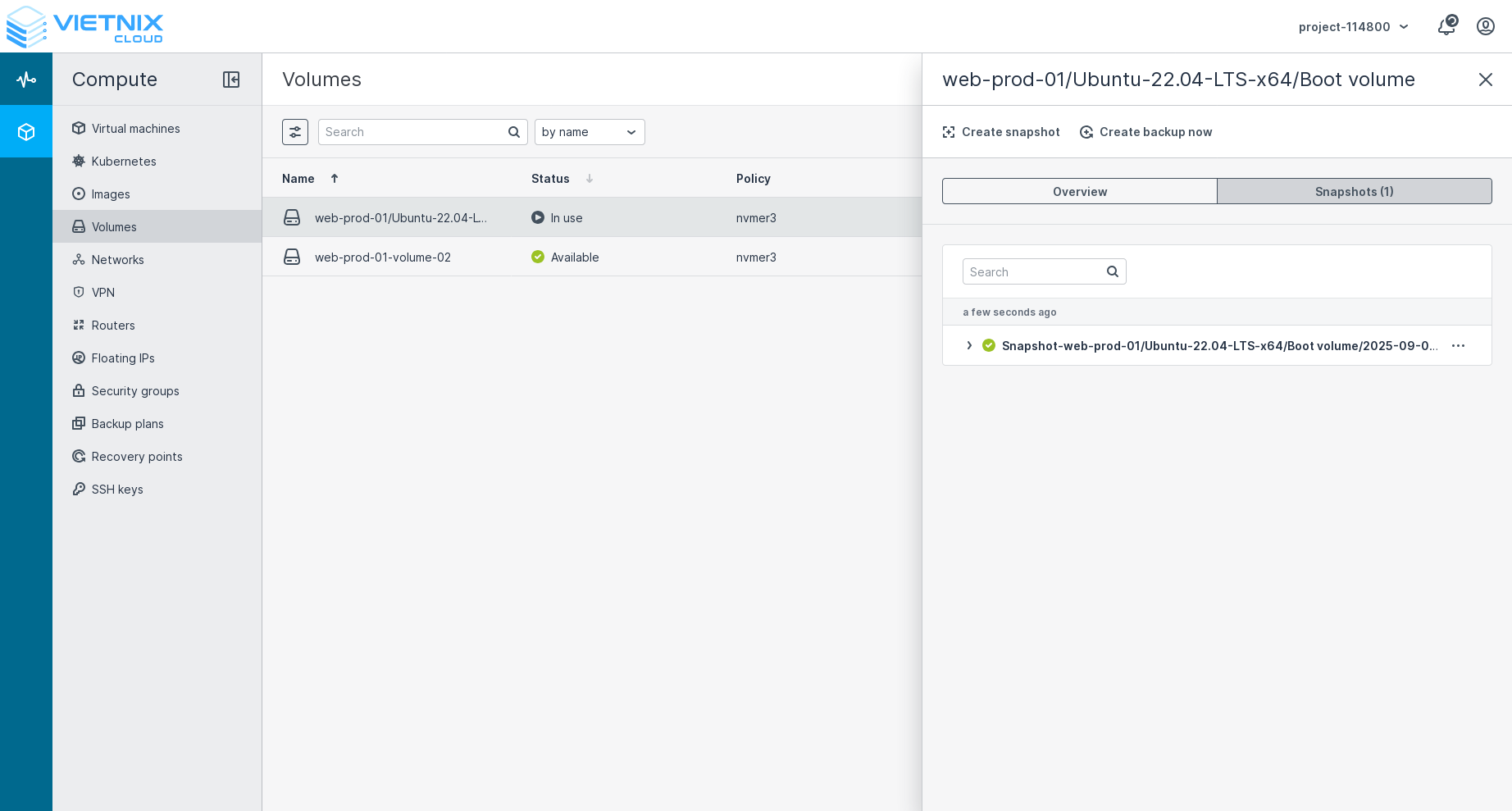
- Nhấp nút Create Snapshot
Thực Hành Tốt Nhất cho Snapshot
Trước Khi Tạo Snapshot
- Dừng Ứng Dụng: Dừng các ứng dụng ghi dữ liệu vào volume
- Đồng Bộ File System: Đảm bảo tất cả dữ liệu được ghi vào đĩa
- Kiểm Tra Dung Lượng: Đảm bảo bạn có đủ dung lượng lưu trữ
Lệnh Chuẩn Bị cho Snapshot
# Đồng bộ buffer của file system
sudo sync

# Unmount volume (tùy chọn, để đảm bảo tính nhất quán)
sudo umount /mnt/myvolume

# Mount lại volume
sudo mount /dev/vdb1 /mnt/myvolume
Quản Lý Snapshots
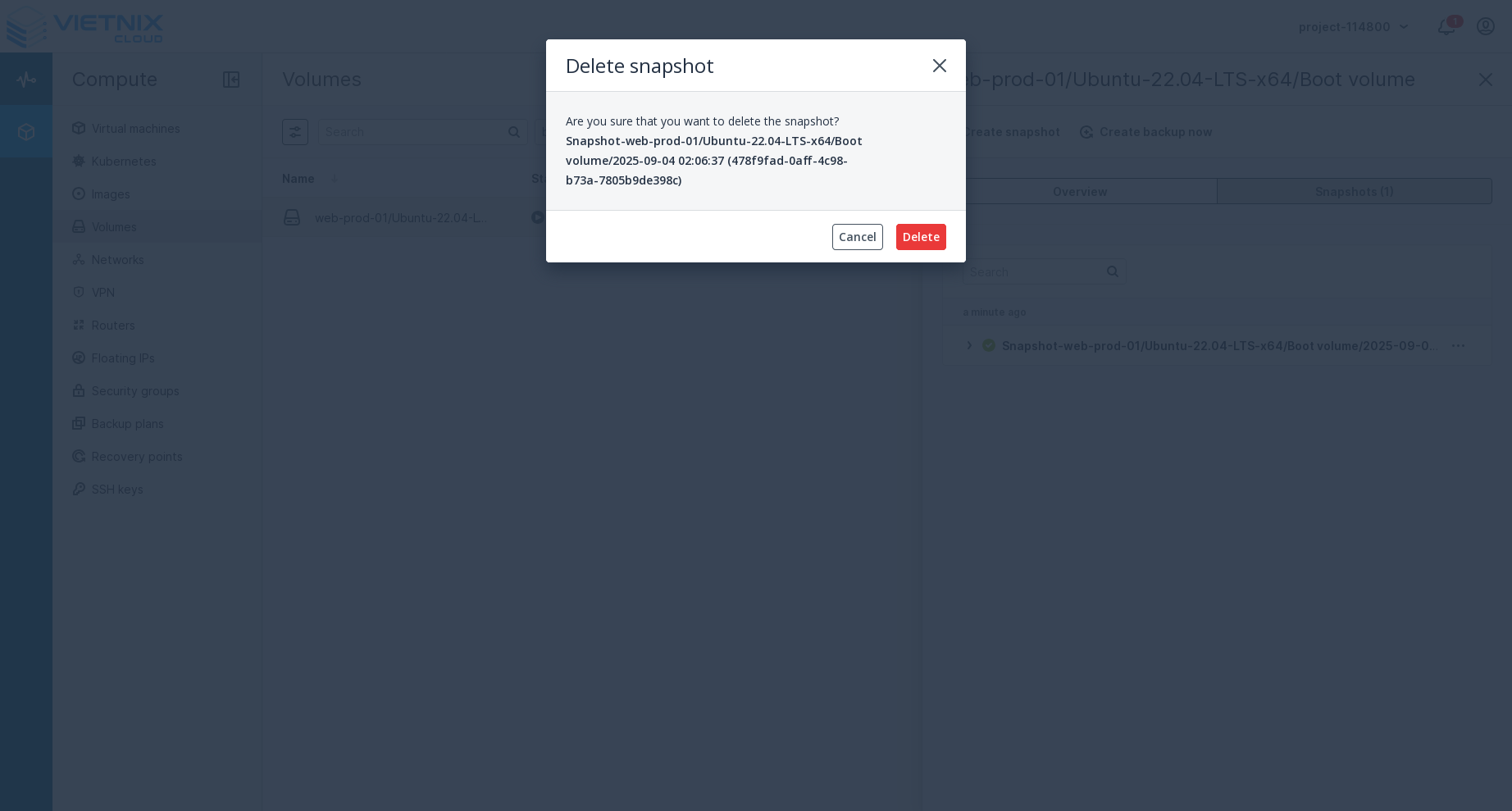
Xóa Snapshot
- Chọn snapshot bạn muốn xóa
- Nhấp nút Delete
- Xác nhận việc xóa
Tạo Volume từ Snapshot
Tạo volume từ snapshot cho phép bạn khôi phục dữ liệu về một thời điểm cụ thể. Điều này hữu ích cho:
- Khôi Phục Dữ Liệu: Khôi phục dữ liệu sau khi xóa nhầm hoặc bị hỏng
- Kiểm Thử: Tạo môi trường kiểm thử với trạng thái dữ liệu cụ thể
- Sao Chép: Nhân bản volume với dữ liệu hiện có
- Di Chuyển: Di chuyển dữ liệu giữa các volume hoặc vùng khác nhau
Các Bước Tạo Volume từ Snapshot
-
Điều Hướng đến Snapshots
- Đi đến Compute > Volumes > Snapshots
- Hoặc truy cập từ trang chi tiết volume
-
Chọn Snapshot
- Chọn snapshot bạn muốn sử dụng làm nguồn
- Xác minh chi tiết snapshot và ngày tạo
-
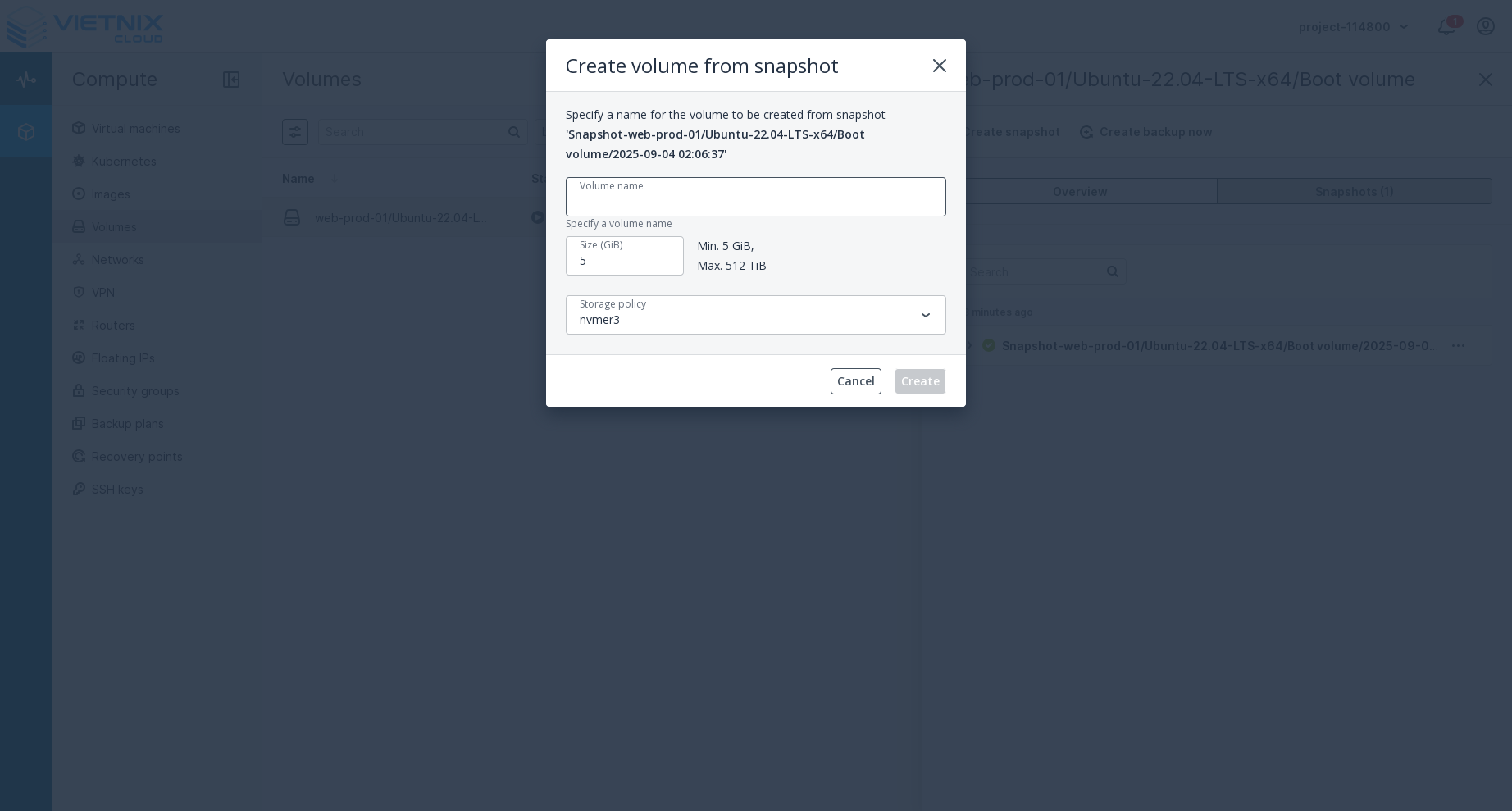
Nhấp Create Volume
- Nhấp nút Create Volume bên cạnh snapshot đã chọn
-
Cấu Hình Cài Đặt Volume
- Volume Name: Nhập tên mô tả cho volume mới
- Size: Đặt kích thước volume (phải ít nhất bằng kích thước snapshot)
- Volume Type: Chọn loại volume phù hợp (SSD, HDD, v.v.)
- Availability Zone: Chọn vùng nơi volume sẽ được tạo
-
Xem Lại và Tạo
- Xem lại tất cả cài đặt trước khi tiến hành
- Nhấp Create để bắt đầu quá trình tạo volume
Volume mới sẽ là bản sao y hệt tại thời điểm được tạo ra. Bất kì thay đổi với volume gốc sau đó sẽ không được thêm vào
Bạn có thể khởi động VM mới với các volume đã tạo
Tạo Image từ Snapshot
Chuyển đổi snapshot thành image cho phép bạn tạo image có thể khởi động được sử dụng để tạo máy ảo mới. Điều này đặc biệt hữu ích cho:
- Tạo Template: Tạo template VM chuẩn hóa
- Sao Lưu và Khôi Phục: Tạo bản sao lưu có thể khởi động của hệ thống
- Phân Phối: Chia sẻ image hệ thống đã cấu hình sẵn
- Khôi Phục Thảm Họa: Triển khai nhanh các cấu hình đã được kiểm chứng
Các Bước Tạo Image từ Snapshot
-
Truy Cập Quản Lý Snapshot
- Điều hướng đến Compute > Volumes > Snapshots
- Hoặc đi đến Compute > Images và chọn "Create from Snapshot"
-
Chọn Snapshot
- Chọn snapshot bạn muốn chuyển đổi thành image
- Đảm bảo snapshot chứa hệ điều hành có thể khởi động
-
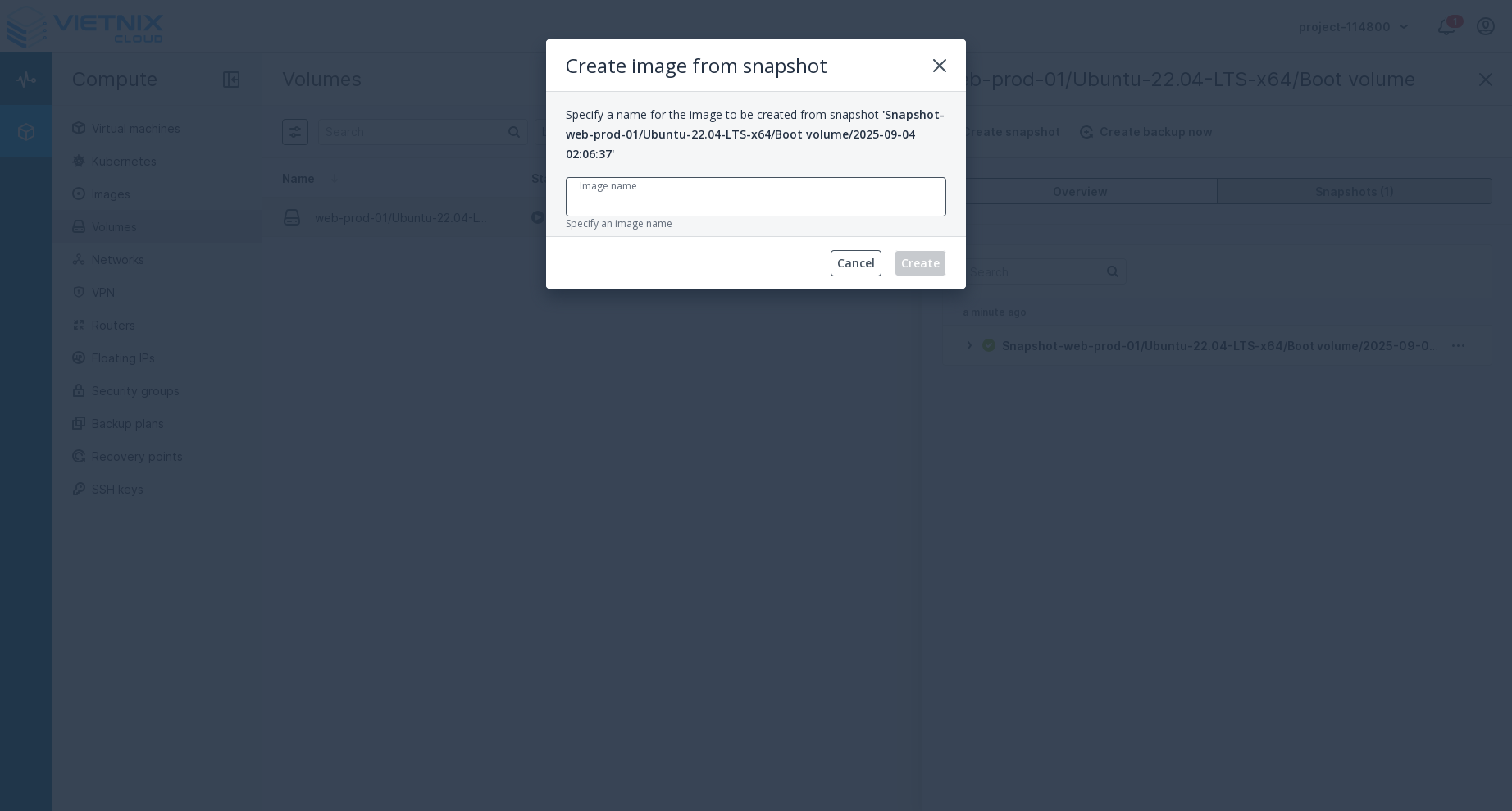
Nhấp Create Image
- Nhấp nút Create Image bên cạnh snapshot đã chọn
-
Cấu Hình Cài Đặt Image
- Image Name: Nhập tên mô tả cho image
- Description: Cung cấp chi tiết về nội dung image
- Image Format: Chọn định dạng phù hợp (QCOW2, RAW, v.v.)
- Visibility: Đặt image là riêng tư hay công khai
- Min Disk Size: Đặt kích thước đĩa tối thiểu cần thiết cho VM sử dụng image này
-
Xem Lại và Tạo
- Xem lại tất cả cài đặt image
- Nhấp Create để bắt đầu quá trình tạo image
Snapshot phải chứa hệ điều hành có thể khởi động với cấu hình boot phù hợp. Các snapshot dữ liệu không thể khởi động không thể chuyển đổi thành image.
Kiểm tra image đã tạo bằng cách khởi động VM với nó trước khi sử dụng trong môi trường sản xuất.
Khôi Phục về Snapshot
Hành động "Revert to Snapshot" cho phép bạn khôi phục volume về trạng thái được ghi lại trong snapshot cụ thể. Điều này hữu ích để khôi phục sau khi dữ liệu bị hỏng hoặc thay đổi nhầm.
- Chọn snapshot bạn muốn khôi phục về
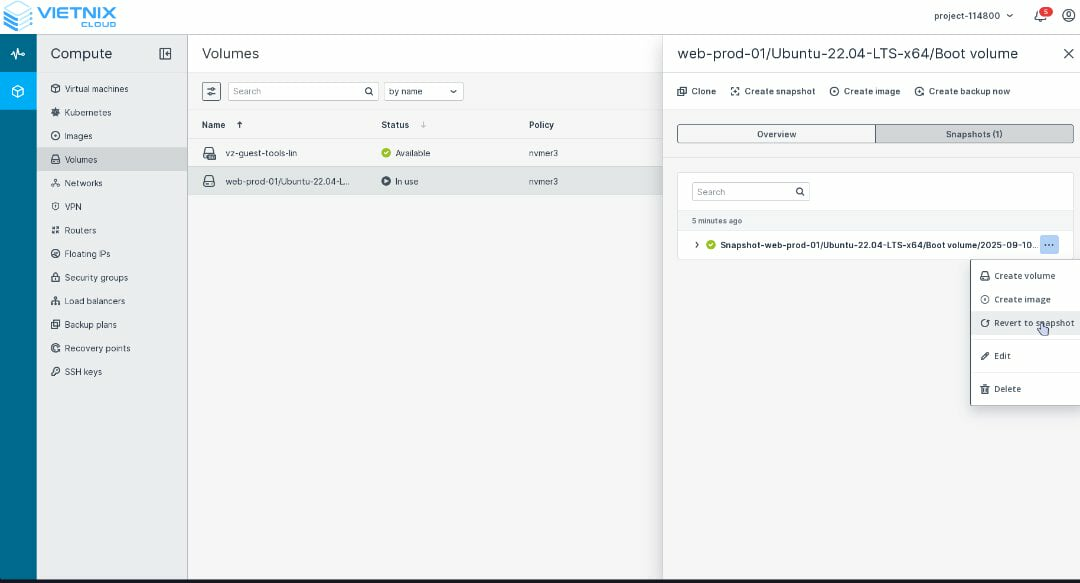
- Nhấp Revert to Snapshot
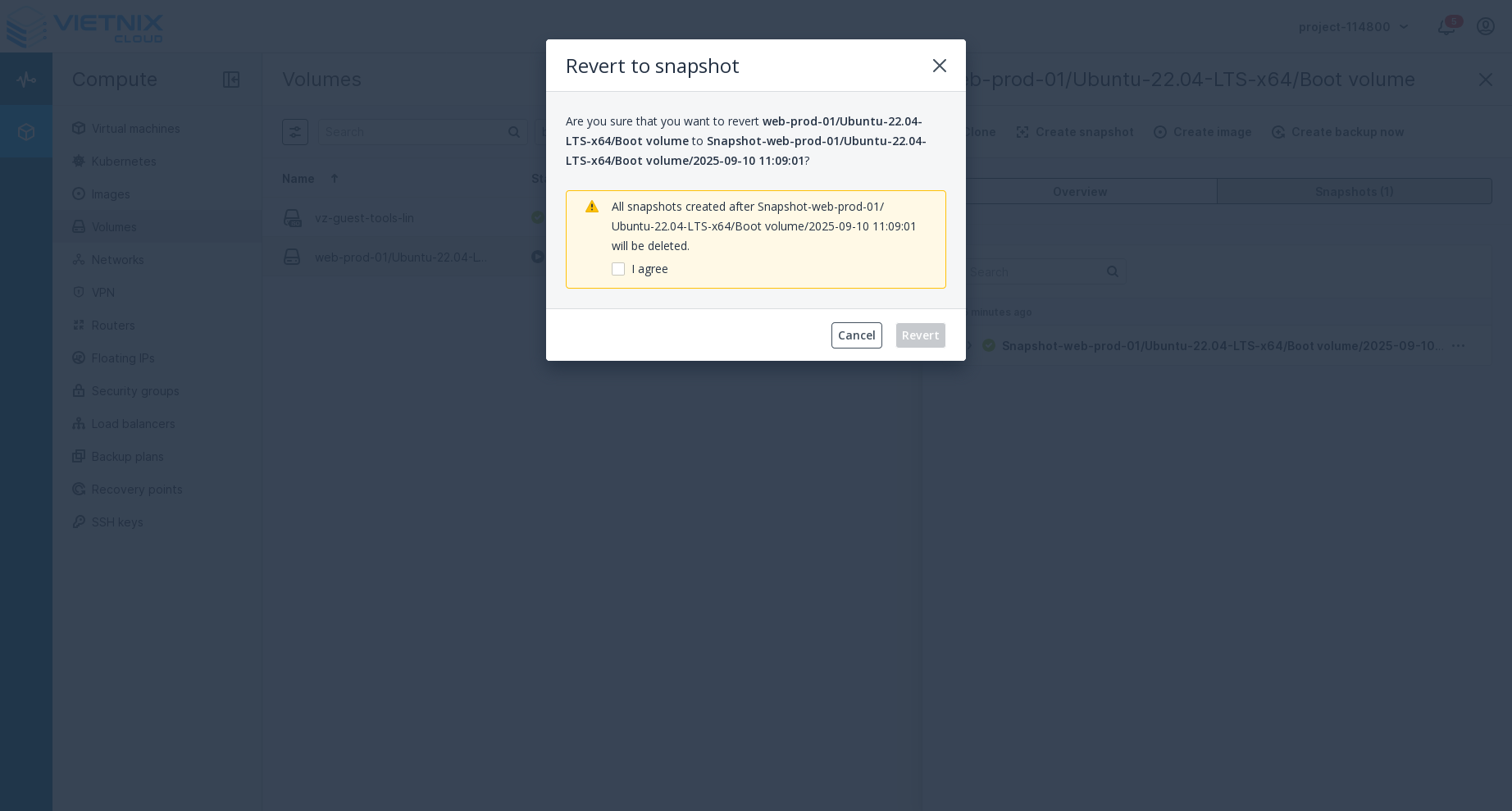
- Xác nhận hành động và nhấp Revert để tiến hành
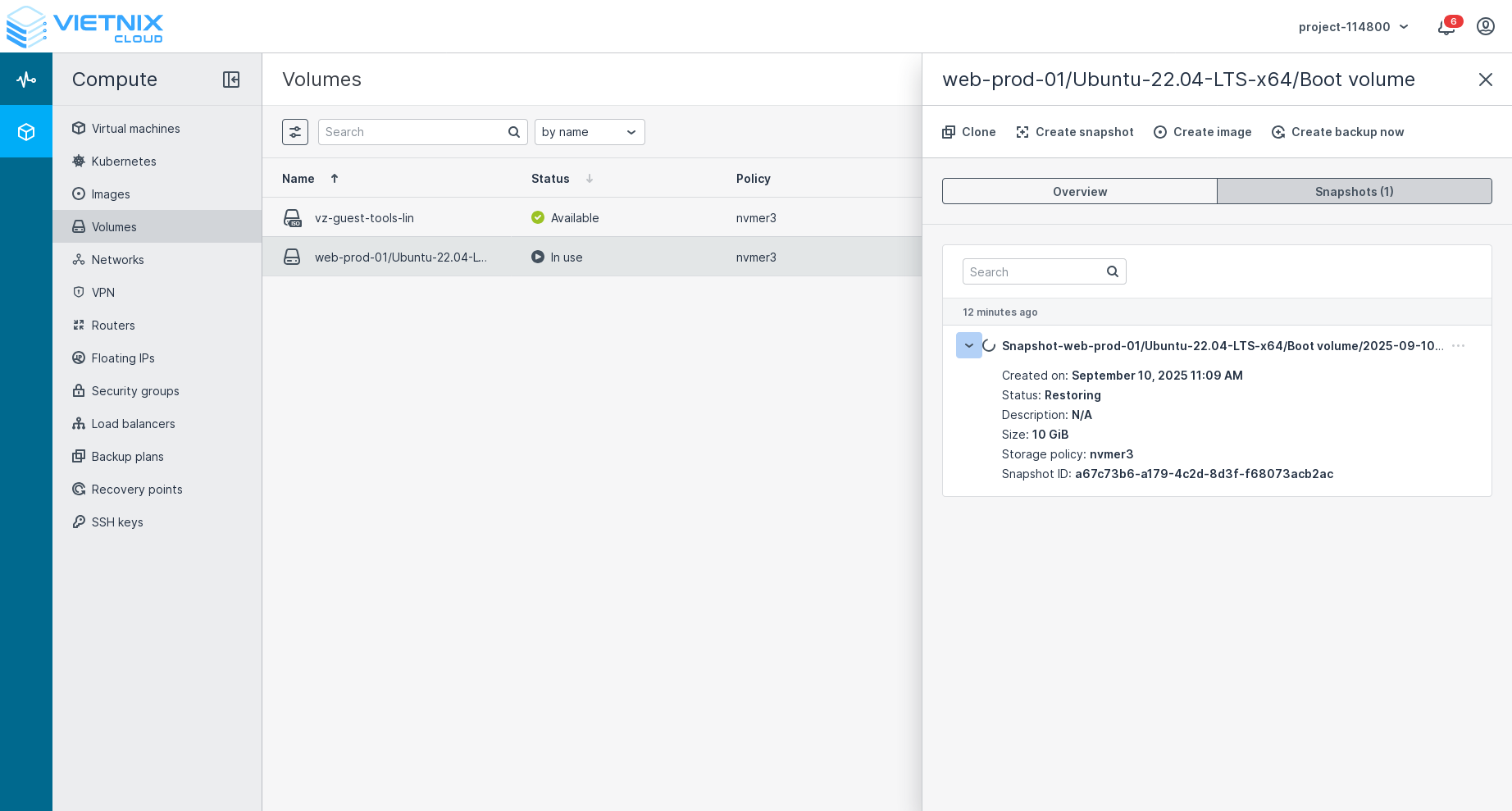
Tất cả snapshots được tạo sau snapshot đã chọn sẽ bị xóa. Hành động này không thể hoàn tác và sẽ dẫn đến mất dữ liệu cho bất kỳ thay đổi nào được thực hiện sau khi snapshot được tạo.
Đảm bảo rằng VM đã tắt, Revert to Snapshot không được hỗ trợ cho các volume hiện đang được gắn vào VM đang chạy.
Đảm bảo rằng bạn đã sao lưu bất kỳ dữ liệu quan trọng nào trước khi thực hiện thao tác khôi phục.
Hạn Chế của Snapshot
- Kích Thước: Snapshots có thể lớn bằng volume gốc
- Lưu Trữ: Snapshots tiêu tốn dung lượng lưu trữ
- Hiệu Suất: Tạo snapshot có thể ảnh hưởng đến hiệu suất volume
- Lưu Giữ: Snapshots được giữ lại cho đến khi xóa thủ công
Cân Nhắc Chi Phí
- Snapshots được tính phí dựa trên việc sử dụng lưu trữ
- Chỉ các khối thay đổi được lưu trữ (tăng dần)
- Cân nhắc xóa các snapshot cũ để giảm chi phí
Khắc Phục Sự Cố
Các Vấn Đề Thường Gặp
- Snapshot Thất Bại: Kiểm tra xem volume có đang được sử dụng không
- Hiệu Suất Chậm: Snapshots có thể ảnh hưởng đến hiệu suất volume
- Lưu Trữ Đầy: Đảm bảo có đủ dung lượng lưu trữ
Lệnh Khắc Phục Sự Cố
# Kiểm tra sử dụng đĩa
df -h

# Kiểm tra trạng thái volume
sudo fdisk -l

# Kiểm tra các tiến trình sử dụng volume
sudo lsof /mnt/myvolume
Nếu bạn gặp bất kỳ vấn đề nào, hãy liên hệ với đội ngũ hỗ trợ của chúng tôi tại support.vietnix.vn
Tài Nguyên Liên Quan
- Tạo Volume - Học cách tạo volume mới trong Vietnix Cloud
- Gắn Volume - Học cách gắn volume vào máy ảo
- Mở Rộng Volume - Học cách mở rộng kích thước volume hiện có
- Định Dạng Volume - Học cách định dạng volume để sử dụng