Sao lưu file hệ thống lên Object Storage với Duplicati/Kopia
Vietnix Cloud cung cấp dịch vụ Object Storage tương thích S3, có thể dùng làm đích lưu trữ cho nhiều công cụ sao lưu như Duplicati và Kopia. Hướng dẫn này sẽ giúp bạn cấu hình Duplicati và Kopia để tải bản sao lưu máy chủ lên S3 của Vietnix Cloud.
Dùng Duplicati để sao lưu lên Vietnix Cloud S3
Cài đặt và cấu hình sao lưu
-
Cài đặt Duplicati trên máy chủ. Bạn có thể tải từ trang chính thức của Duplicati.
Quan trọng-
Hướng dẫn cài đặt chi tiết xem tại tài liệu Duplicati.
-
Khuyến nghị dùng tuỳ chọn
--webservice-allowed-hostnames=*để cho phép truy cập từ mọi hostname. Hãy điều chỉnh theo yêu cầu bảo mật của bạn.
Lưu ý- Trước khi bắt đầu, hãy đảm bảo bạn đã tạo S3 bucket để lưu bản sao lưu. Nếu chưa, tham khảo tài liệu Vietnix Cloud S3 để biết cách tạo bucket.
-
-
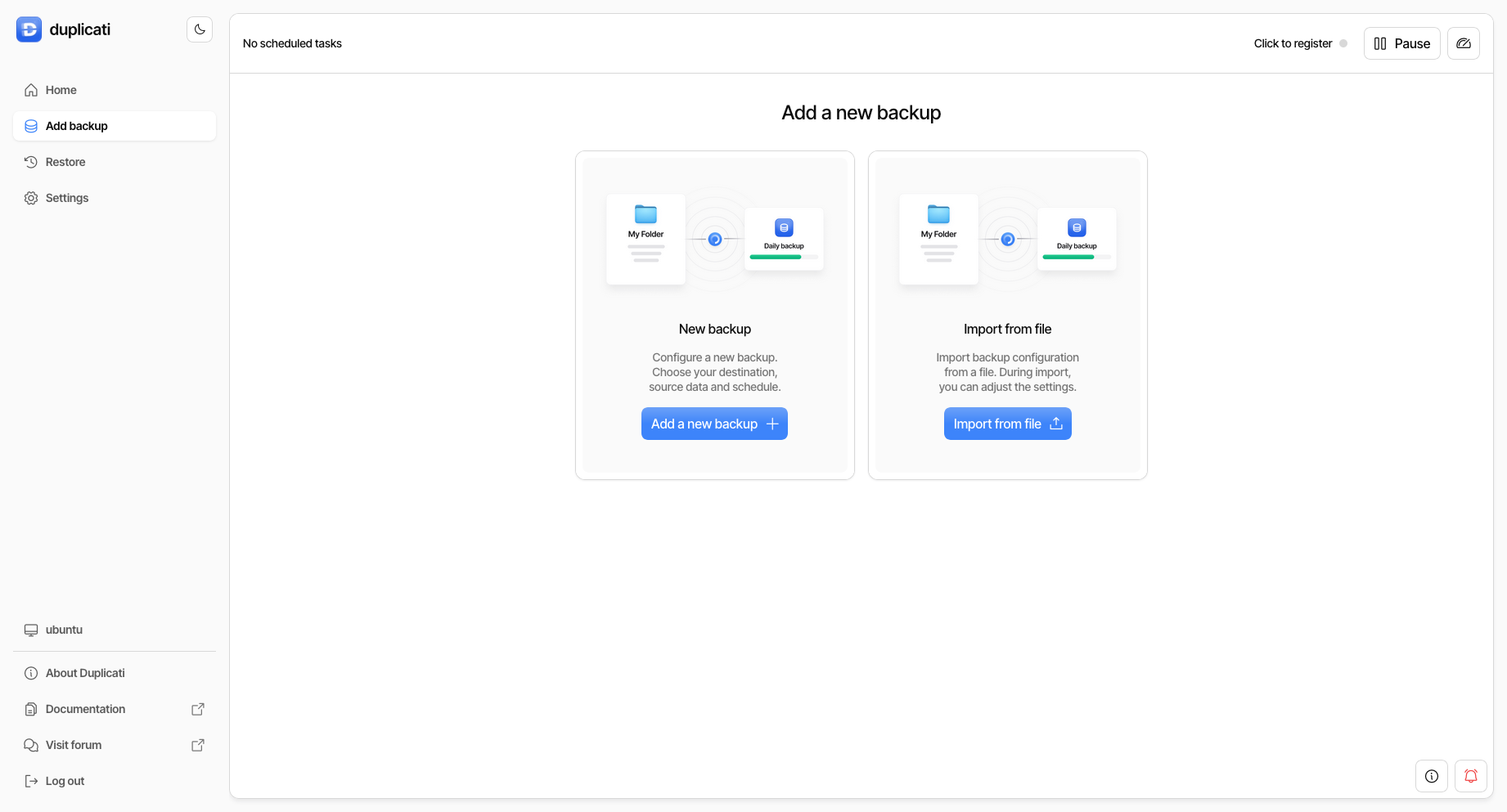
Mở giao diện web của Duplicati và nhấn "Add backup" để tạo một job sao lưu mới.
-
Chọn "Configure a new backup" và nhấn "Next".
-
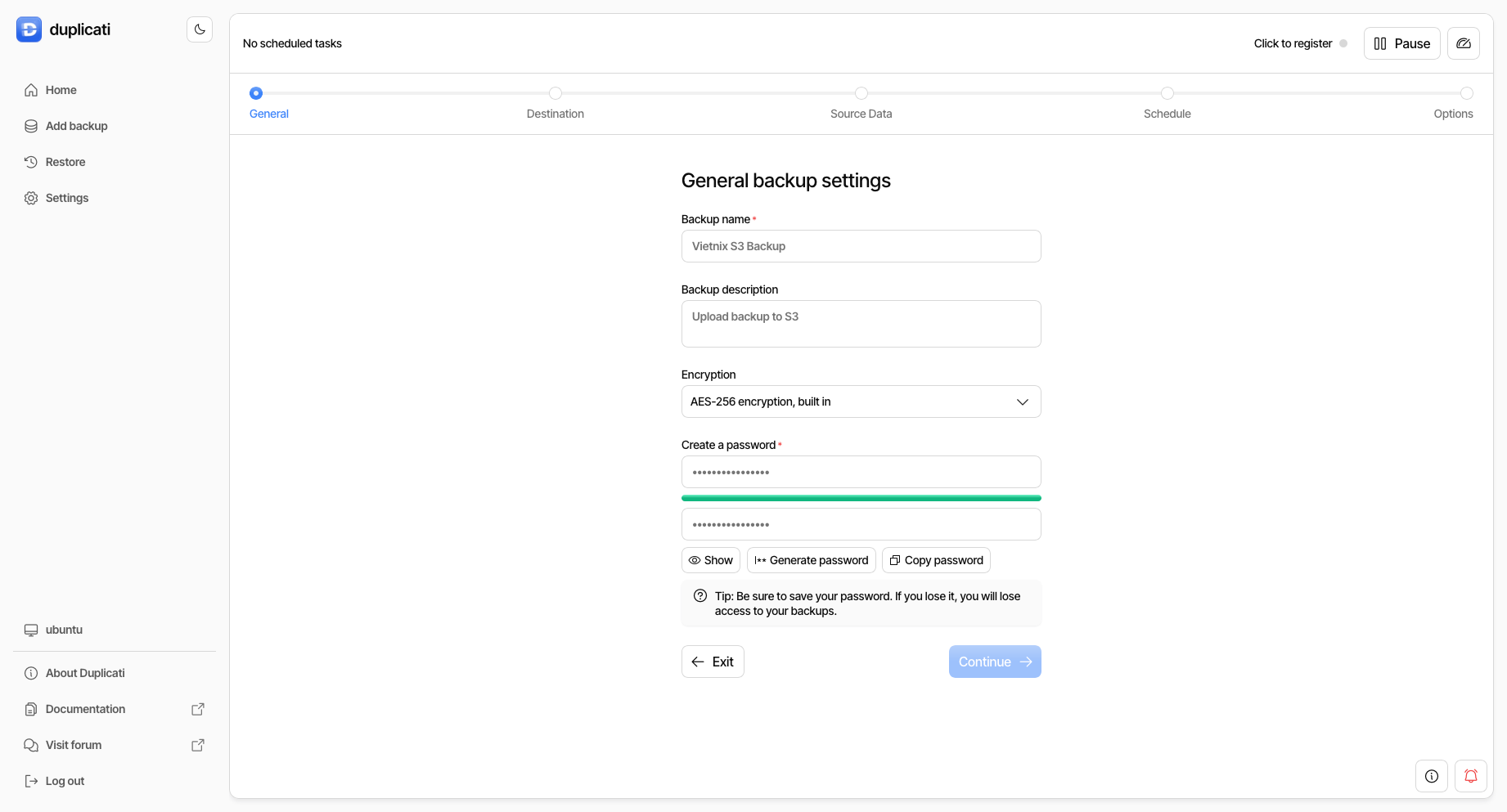
Nhập tên, mô tả và passphrase cho job sao lưu, sau đó nhấn "Continue".
-
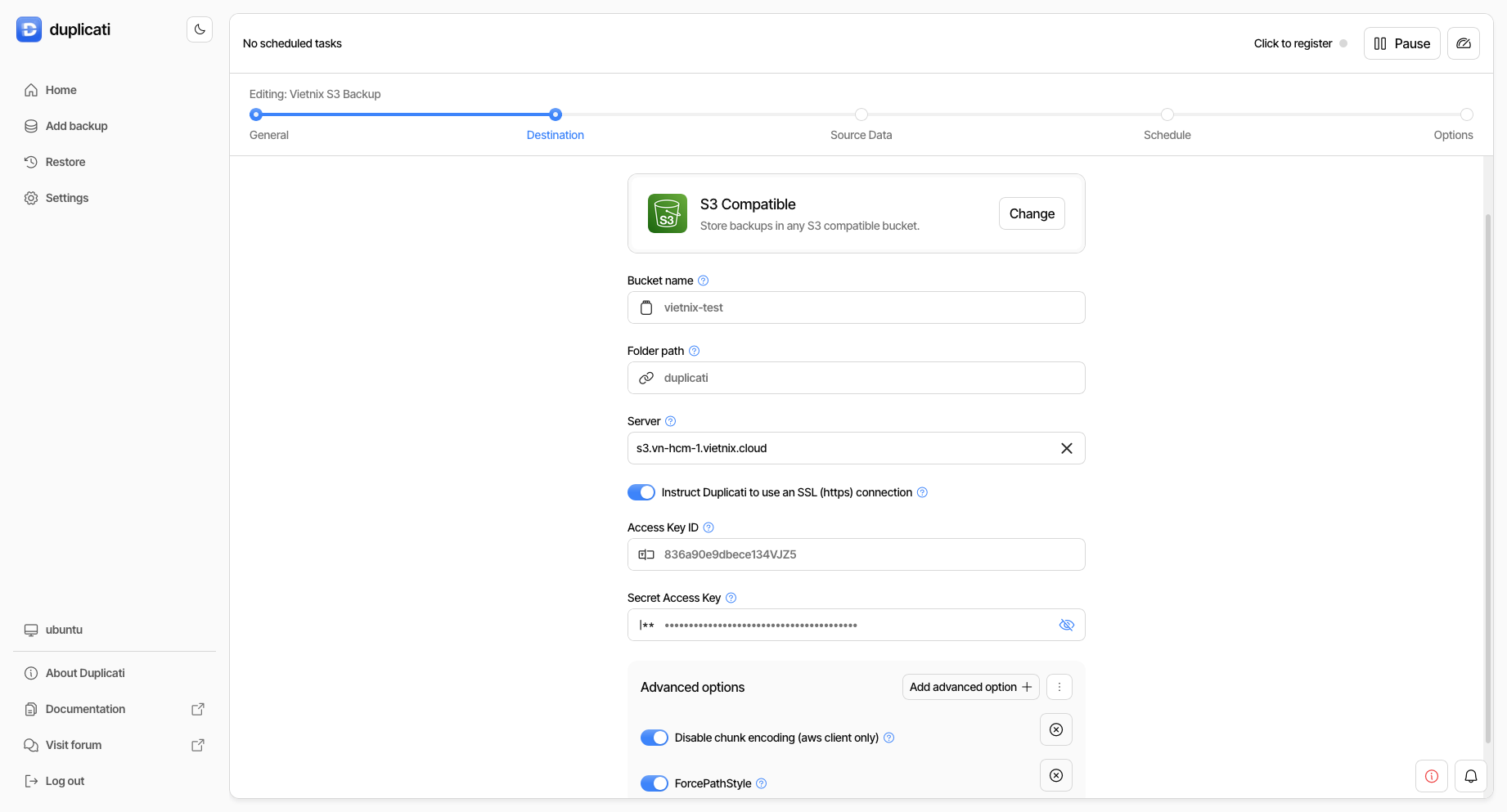
Ở mục "Storage Type", chọn "S3 Compatible".
-
Điền các thông tin sau:
- Server URL:
s3.vietnixcloud.com - Access Key: Access key S3 của Vietnix Cloud
- Secret Key: Secret key S3 của Vietnix Cloud
- Bucket Name: Tên S3 bucket đã tạo trên Vietnix Cloud
- Folder: (tuỳ chọn) Đường dẫn thư mục bên trong bucket
Lưu ýHãy đảm bảo bật tuỳ chọn "Use SSL" để mã hoá kết nối tới Vietnix Cloud S3. Đừng quên kiểm tra (test) kết nối để xác nhận Duplicati truy cập được bucket S3 của bạn.
Quan trọng- Tuỳ chọn bổ sung khuyến nghị:
- Force path style: Enabled
- Disable Chunked Encoding: Enabled
- Server URL:
-
Nhấn "Continue" và cấu hình nguồn sao lưu, lịch chạy (schedule) và các thiết lập khác theo nhu cầu.
-
Lưu và chạy job để bắt đầu tải bản sao lưu lên Vietnix Cloud S3.
Khôi phục từ bản sao lưu Duplicati
Để khôi phục dữ liệu từ bản sao lưu Duplicati lưu trên Vietnix Cloud S3, thực hiện:
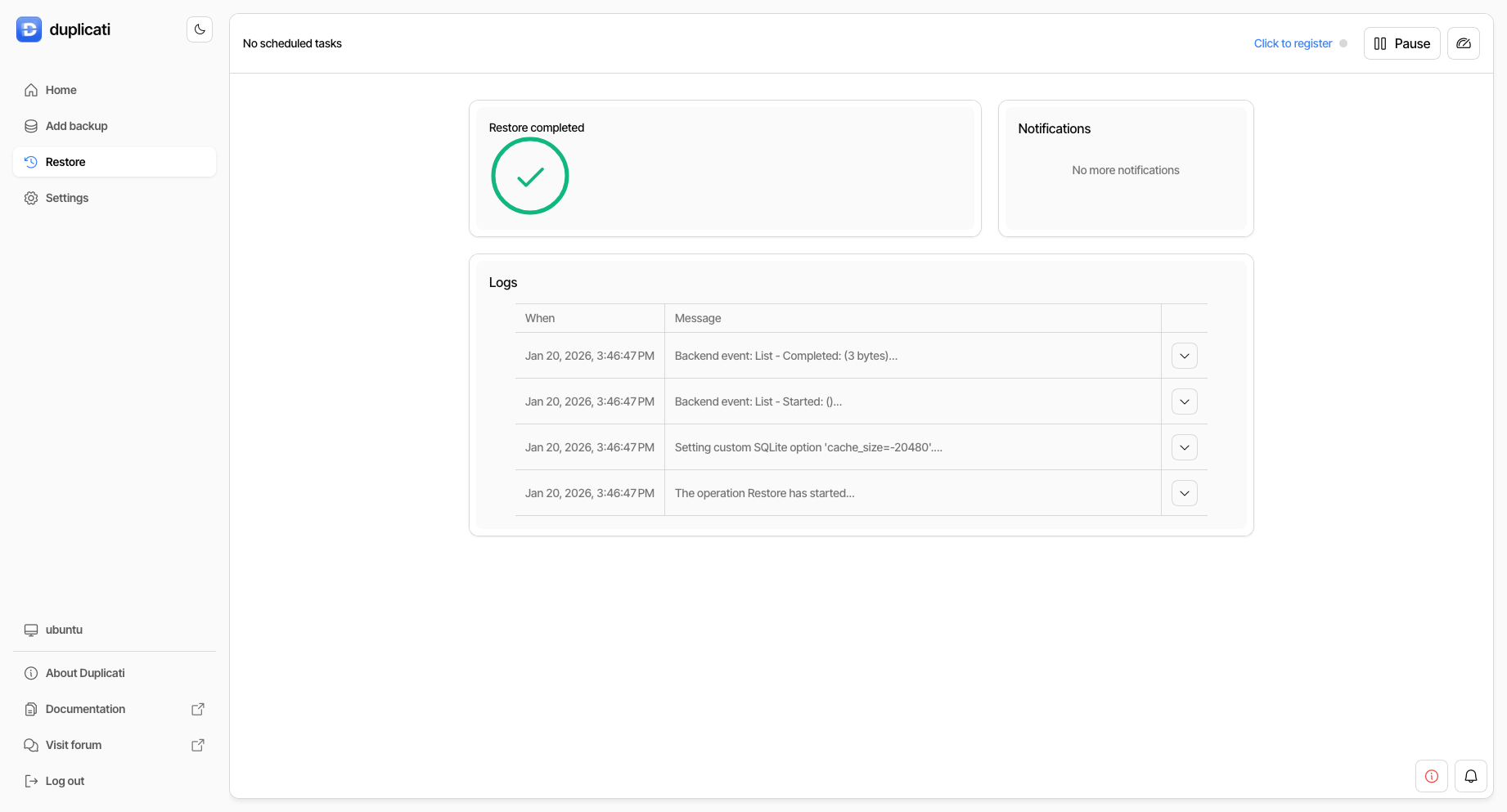
- Mở giao diện web Duplicati và nhấn "Restore".
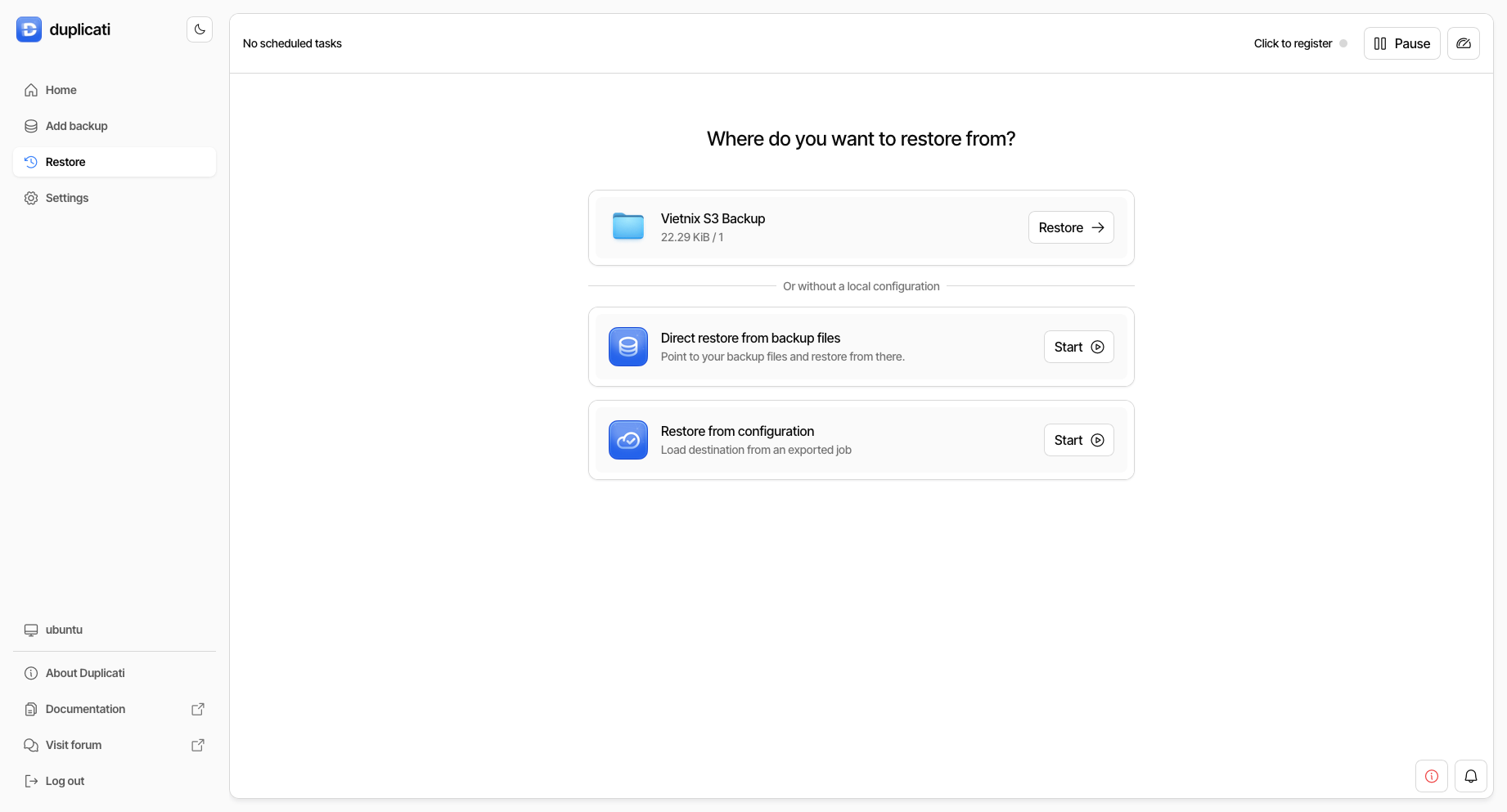
- Chọn job sao lưu bạn đã tạo.
- Làm theo hướng dẫn để chọn tệp cần khôi phục và chỉ định vị trí khôi phục.
- Nhấn "Submit" để bắt đầu quá trình khôi phục.
Dùng Kopia để sao lưu lên Vietnix Cloud S3
Cài đặt
Để cài Kopia, làm theo hướng dẫn tại trang cài đặt Kopia.
Sau khi cài đặt, bạn có thể dùng Command Line Interface (CLI) hoặc Kopia GUI để tạo bản sao lưu và khôi phục dữ liệu.
Dùng Command Line Interface (CLI)
Tạo snapshot
Để tạo snapshot sao lưu bằng Kopia và lưu lên Vietnix Cloud S3, thực hiện:
-
Khởi tạo (initialize) một repository Kopia mới bằng lệnh sau (thay các placeholder bằng thông tin S3 của Vietnix Cloud):
Lưu ý- Trước khi bắt đầu, hãy đảm bảo bạn đã tạo S3 bucket để lưu bản sao lưu. Nếu chưa, tham khảo tài liệu Vietnix Cloud S3 để biết cách tạo bucket.
kopia repository create s3 --bucket <your-bucket-name> --prefix <optional-prefix> \
 --access-key <your-access-key> \
 --secret-access-key <your-secret-key> \
 --endpoint s3.vietnixcloud.com \
--use-path-styleMẹoSau khi kết nối tới Vietnix Cloud S3, bạn có thể kiểm tra kết nối bằng lệnh:
kopia repository statusNếu kết nối thành công, lệnh sẽ hiển thị thông tin repository.
Bạn cũng có thể dùng cờ
--validate-providerđể xác thực cấu hình S3 provider. -
Sau khi tạo repository, bạn có thể bắt đầu tạo snapshot dữ liệu bằng các lệnh sau:
MẹoTrước khi tạo snapshot, bạn có thể ước lượng kích thước bằng lệnh:
kopia snapshot estimate <path>Sau khi ước lượng, tạo snapshot bằng:
kopia snapshot create <path>
Khôi phục snapshot
Để khôi phục dữ liệu từ bản sao lưu Kopia lưu trên Vietnix Cloud S3, thực hiện:
-
Liệt kê các snapshot hiện có:
kopia snapshot list -
Khôi phục một snapshot cụ thể (thay
<snapshot-id>bằng ID snapshot cần khôi phục):kopia snapshot restore <snapshot-id> --target <restore-path>
Dùng Kopia GUI
Ngoài CLI, bạn cũng có thể dùng Kopia GUI để quản lý sao lưu và khôi phục. Để khởi chạy Kopia GUI, thực hiện:
-
Chạy Kopia GUI bằng lệnh:
kopia server startKèm các tuỳ chọn (nếu cần):
--address <ip-address>: Chỉ định IP để bind server. Mặc định:http://127.0.0.1:51515.--tls-cert <path-to-cert>và--tls-key <path-to-key>: Chỉ định chứng chỉ TLS và key để bảo mật kết nối, hoặc dùng--tls-generate-certđể tạo chứng chỉ self-signed. Nếu bật TLS, truy cập GUI quahttps://<ip-address>:<port>. Nếu không bật TLS, dùnghttp://<ip-address>:<port>kèm cờ--insecure.--server-username <username>và--server-password <password>: Đặt tài khoản/mật khẩu để truy cập GUI.
-
Mở trình duyệt và truy cập
http://<server-public-ip>:<port>(cổng mặc định 51515). -
Trong Kopia GUI, nhấn "Add Repository" và chọn loại repository là "S3 Compatible".
MẹoNếu bạn đã tạo repository Kopia bằng CLI, GUI thường sẽ tự phát hiện khi bạn mở.
-
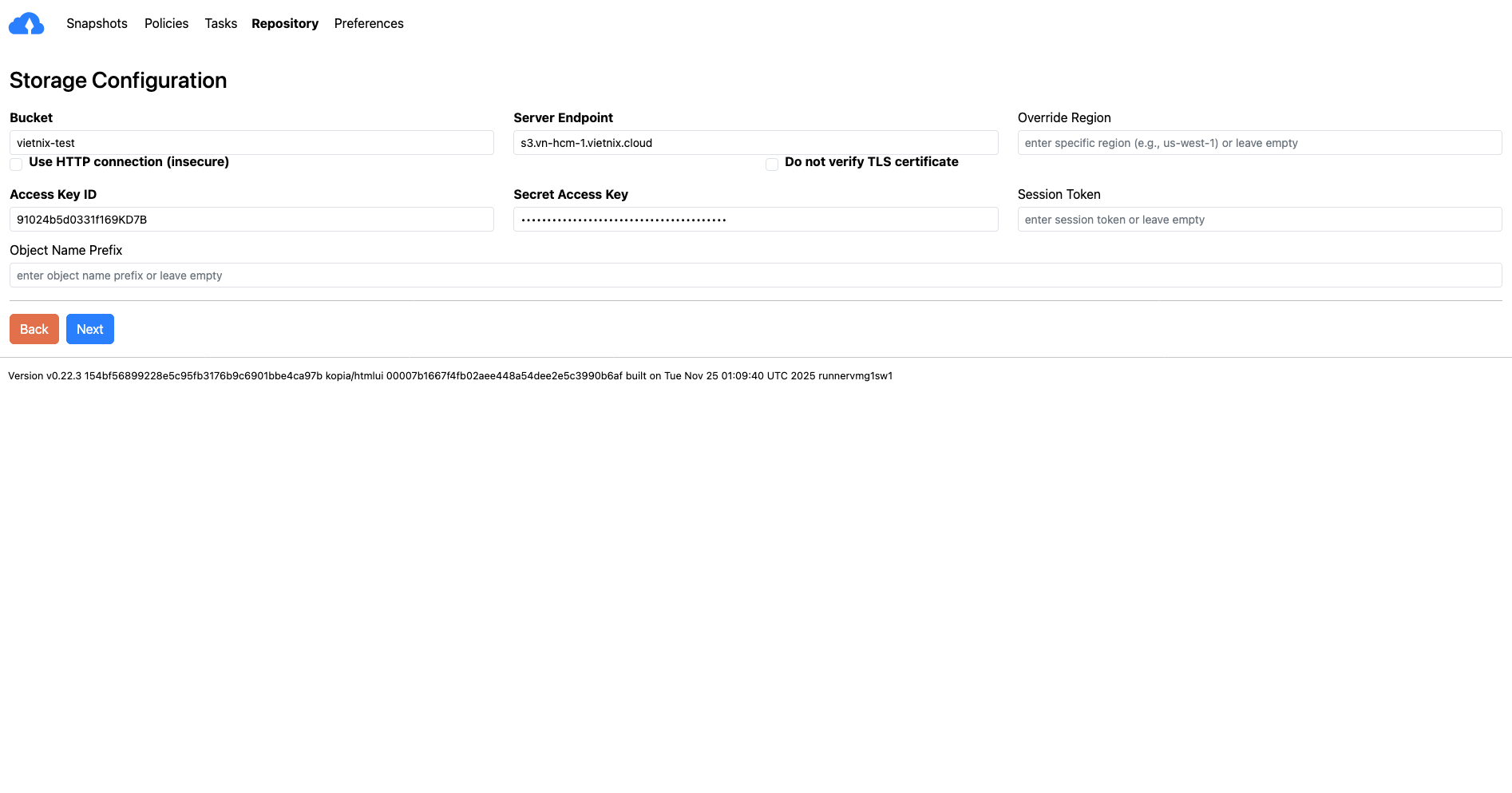
Điền thông tin Vietnix Cloud S3:
- Bucket Name: Tên bucket S3 trên Vietnix Cloud
- Access Key: Access key S3 của Vietnix Cloud
- Secret Key: Secret key S3 của Vietnix Cloud
- Endpoint:
s3.vn-hcm-1.vietnix.cloud
-
Nhấn "Connect" để kết nối tới bucket S3 trên Vietnix Cloud.
-
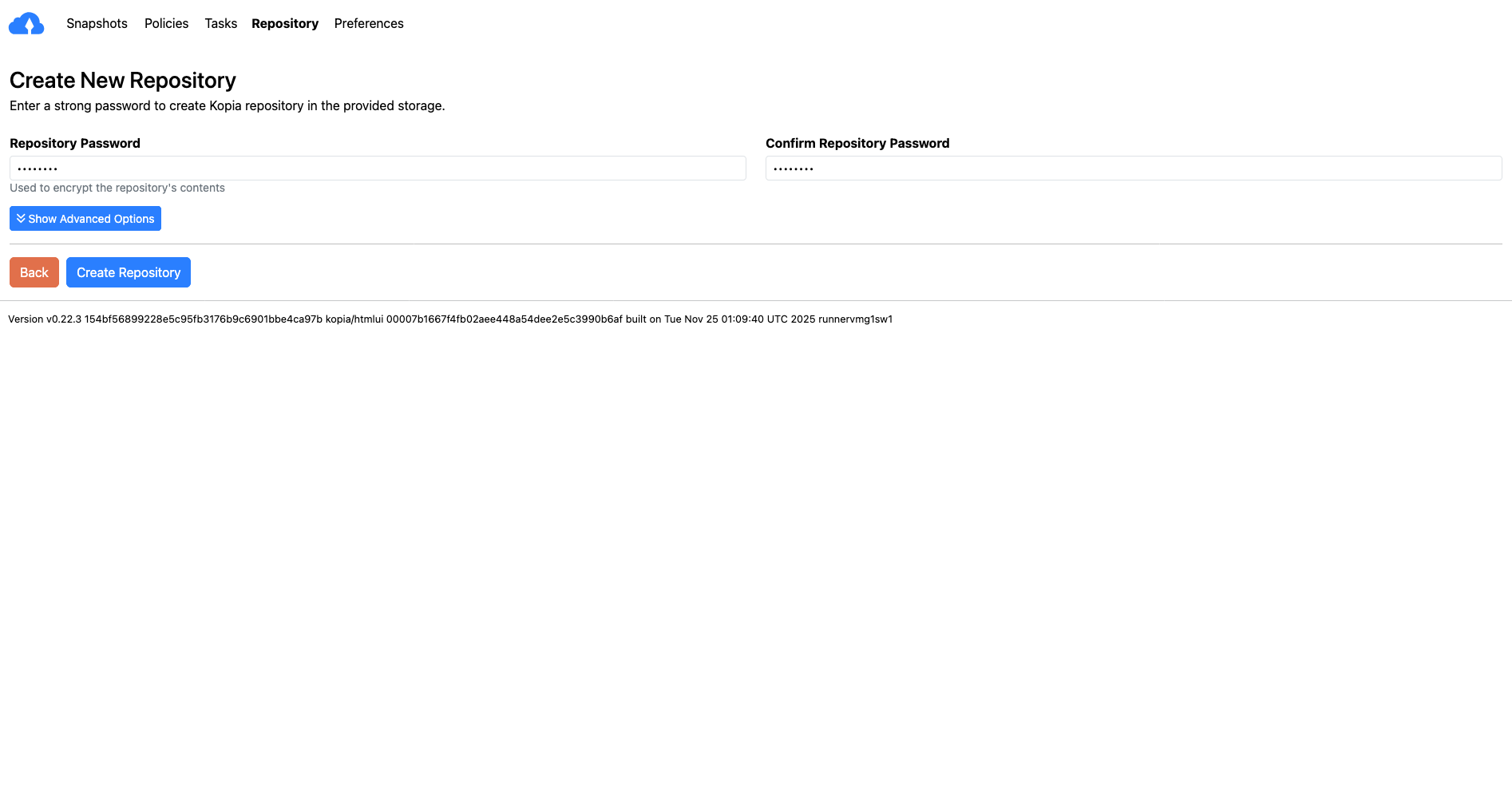
Nhập passphrase cho repository và nhấn "Create Repository".
-
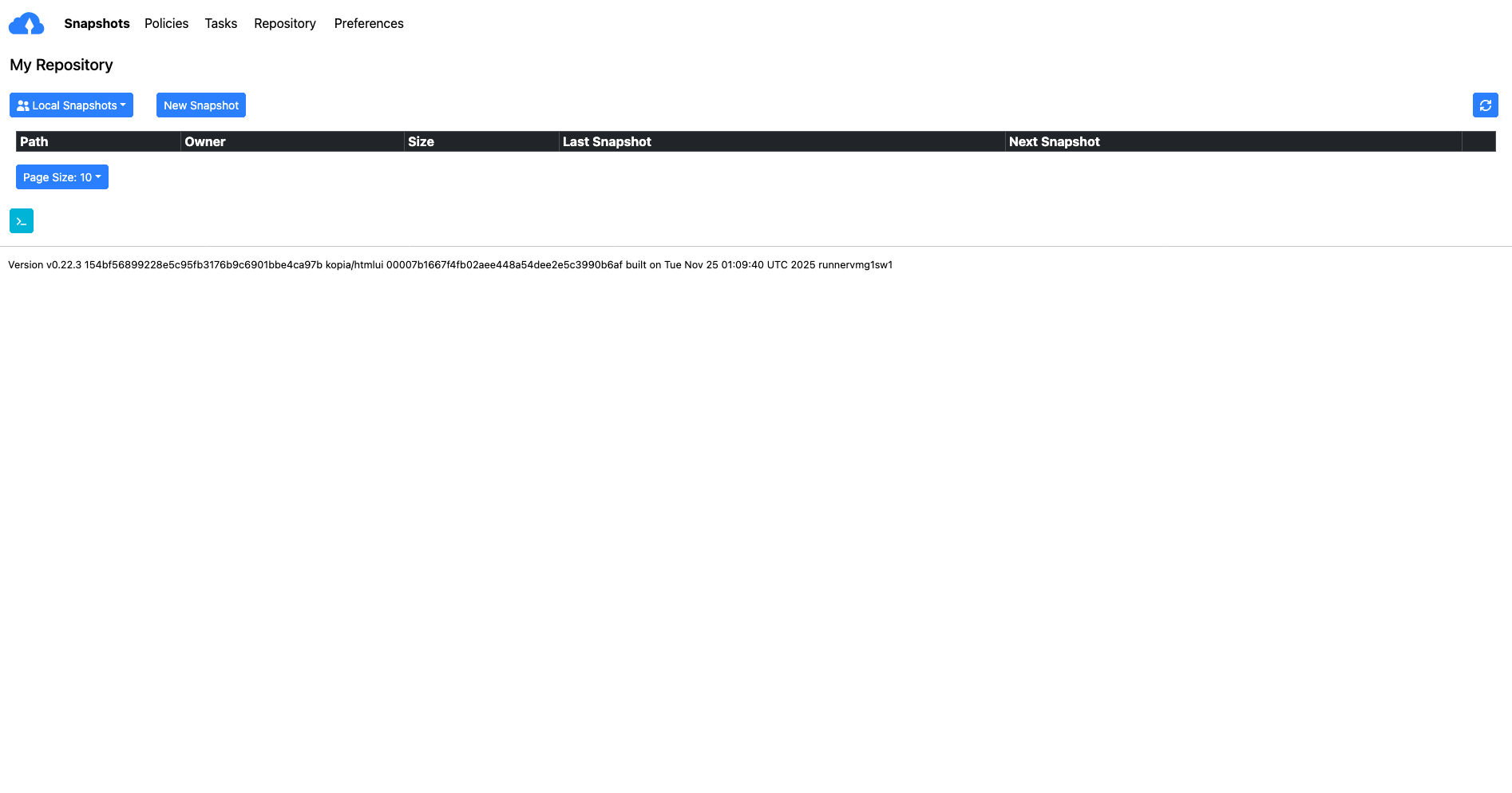
Khi đã kết nối, bạn có thể tạo snapshot bằng cách chọn tệp/thư mục cần sao lưu và nhấn "Create Snapshot".
Tạo snapshot bằng GUI
-
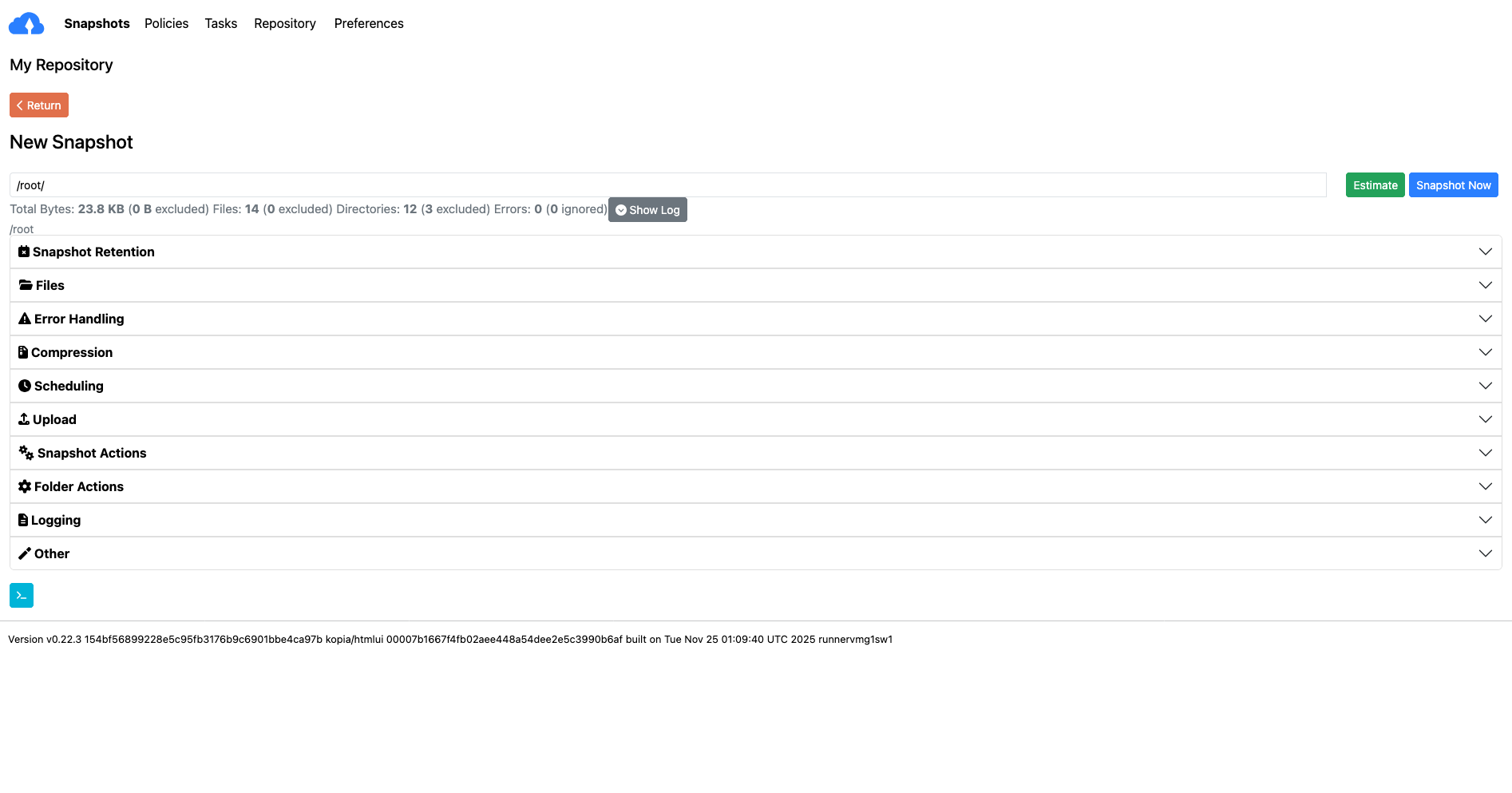
Trong Kopia GUI, nhấn nút "Create Snapshot".
-
Chọn tệp/thư mục cần sao lưu, có thể ước lượng kích thước snapshot (nếu cần), rồi nhấn "Snapshot Now" để bắt đầu sao lưu.
 Mẹo
MẹoBạn có thể tuỳ chỉnh thiết lập snapshot như lịch chạy (scheduling), chính sách lưu giữ (retention),... trong phần settings.
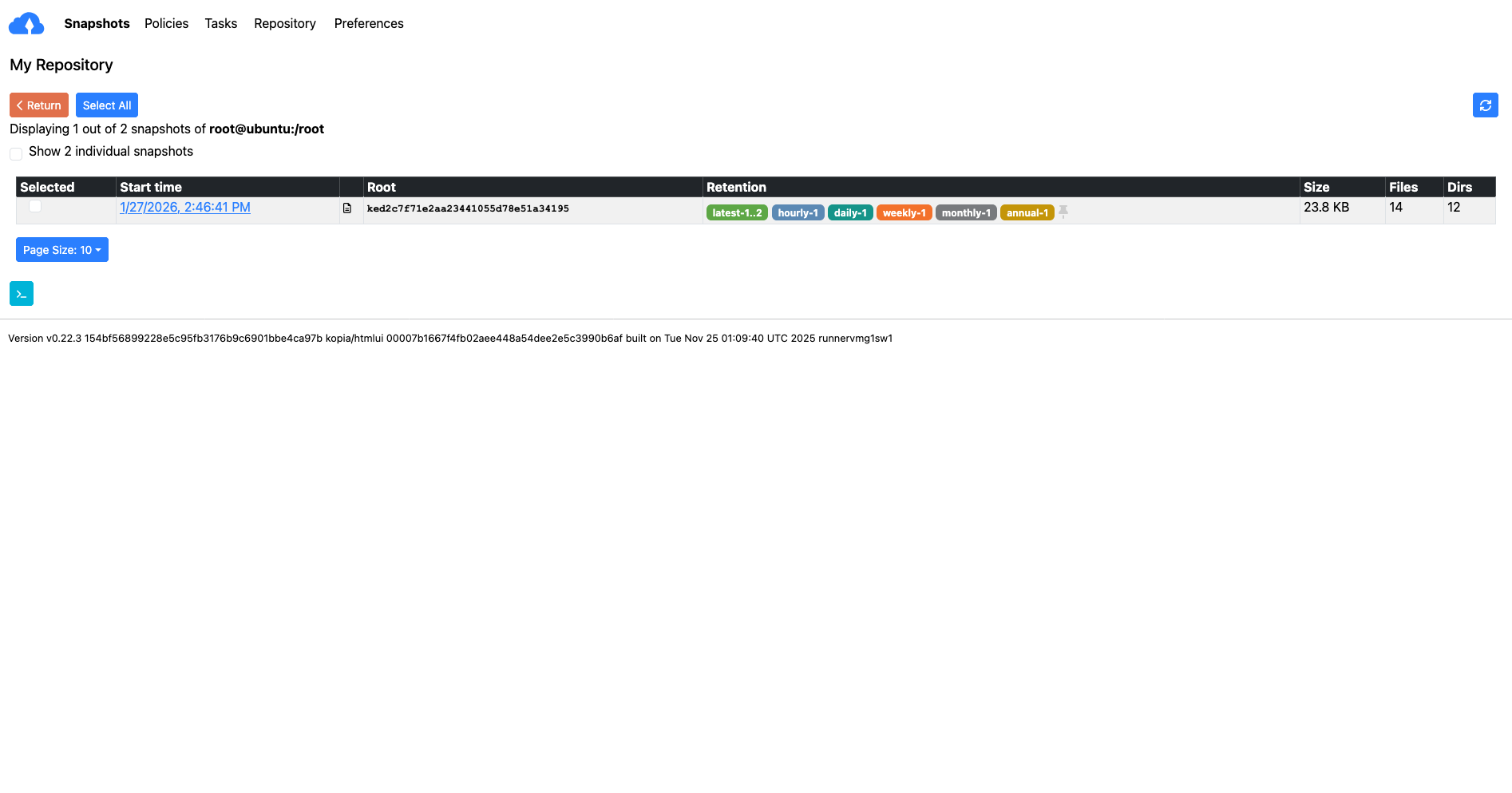
Sau khi snapshot được tạo, bạn có thể xem chi tiết bản sao lưu và quản lý snapshot trực tiếp trong Kopia GUI.
Khôi phục snapshot bằng GUI
Để khôi phục dữ liệu từ bản sao lưu Kopia lưu trên Vietnix Cloud S3 bằng GUI, thực hiện:
-
Trong Kopia GUI, vào phần Snapshots Details.
-
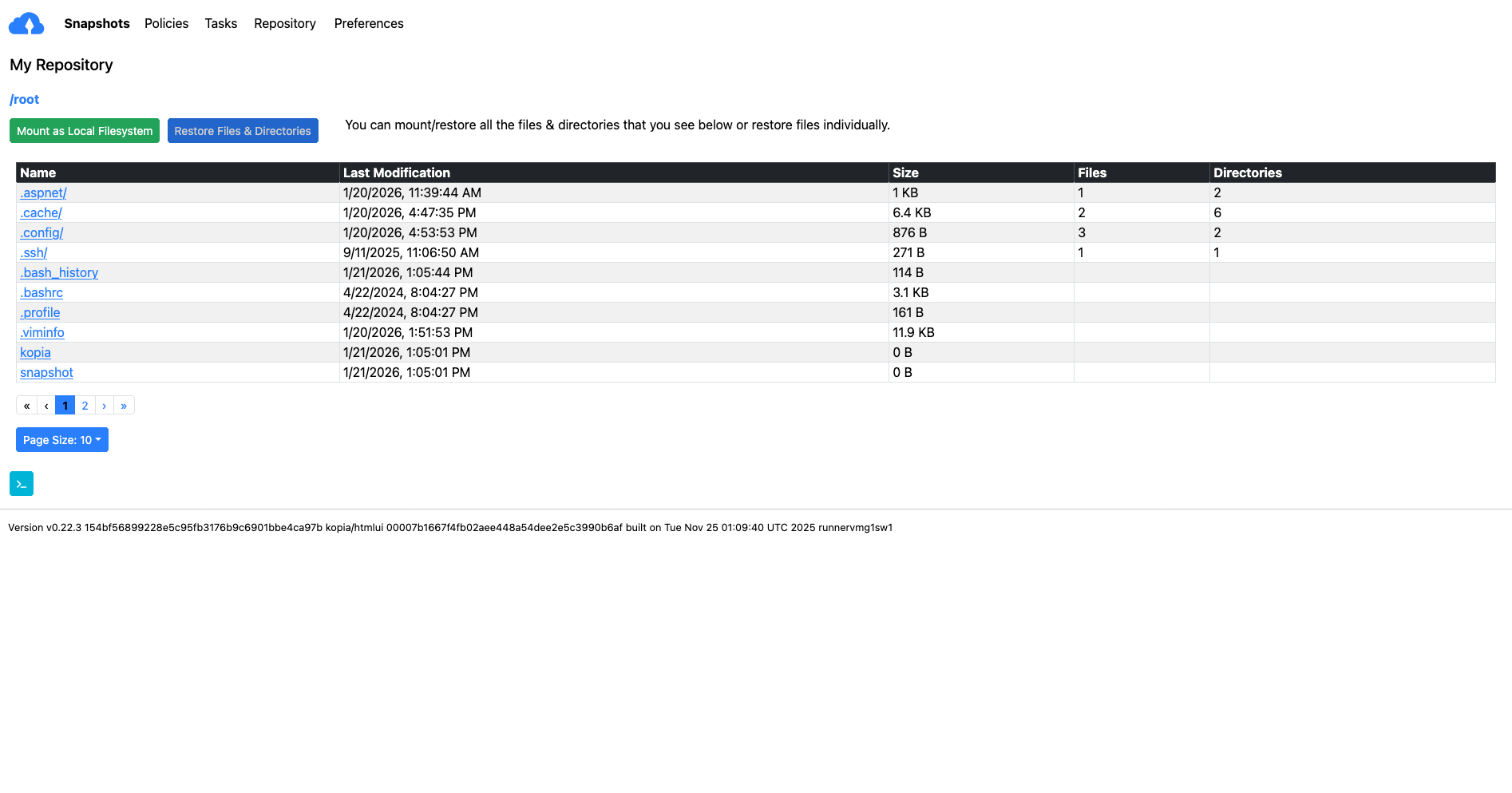
Chọn snapshot bạn muốn khôi phục.
-
Nhấn nút "Restore File & Directories".
Lưu ýBạn có thể mount snapshot thành hệ thống tệp cục bộ bằng nút "Mount as Local FileSystem".
-
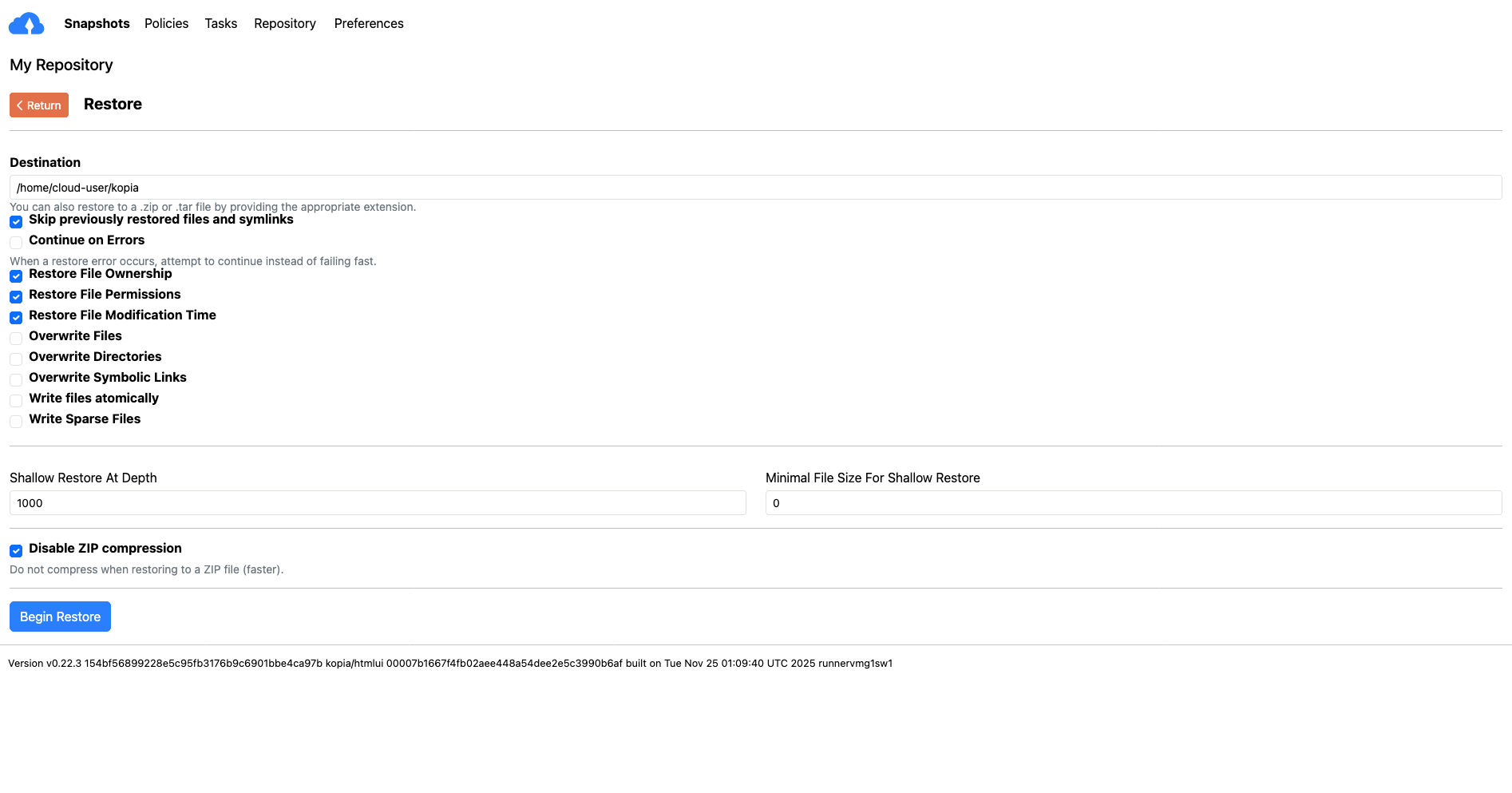
Chọn tệp/thư mục cần khôi phục và chỉ định vị trí khôi phục.
-
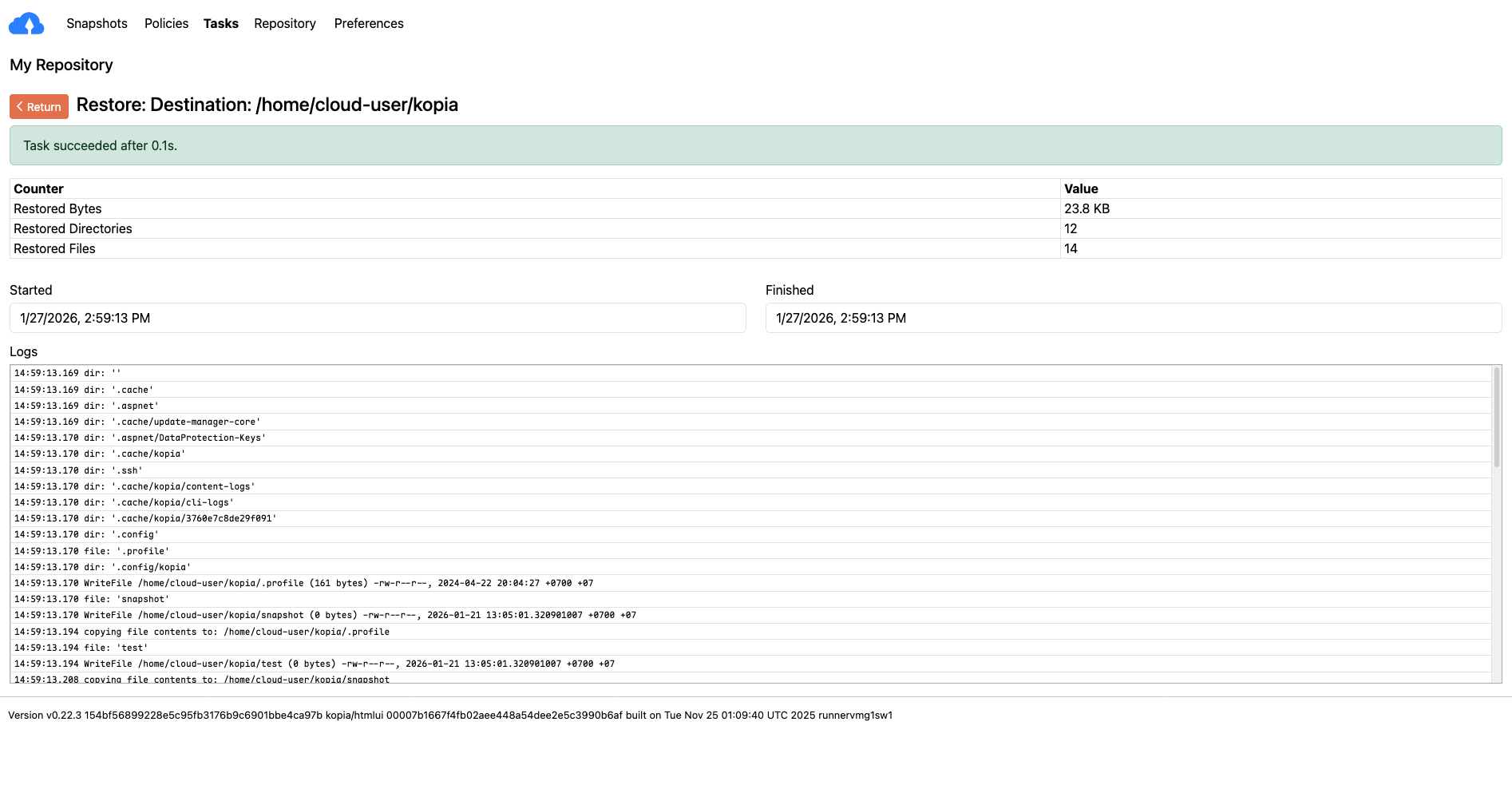
Nhấn "Restore Now" để bắt đầu quá trình khôi phục.
Bạn có thể chọn Tasks trên thanh điều hướng để theo dõi tiến độ khôi phục.
Làm theo các bước trên, bạn có thể sao lưu dữ liệu máy chủ lên S3 tương thích của Vietnix Cloud bằng Duplicati/Kopia và khôi phục khi cần.
Tài nguyên tham khảo
By following these steps, you can effectively use Duplicati and Kopia to back up your server data to Vietnix Cloud's S3-compatible storage and restore it when needed.