VPN Site-to-Site giữa Vietnix Cloud và AWS
Điều kiện tiên quyết
Trước khi bắt đầu, hãy đảm bảo bạn đã có:
- Một tài khoản AWS với quyền tạo VPC, EC2 và VPN.
- Một tài khoản Vietnix Enterprise Cloud.
Các bước thiết lập VPN Site-to-Site trên Vietnix Cloud
Trong bài lab này, chúng ta sẽ thiết lập kết nối VPN Site-to-Site giữa Vietnix Enterprise Cloud và AWS VPC.
Với AWS VPC
Bước 1: Tạo VPC trên AWS
-
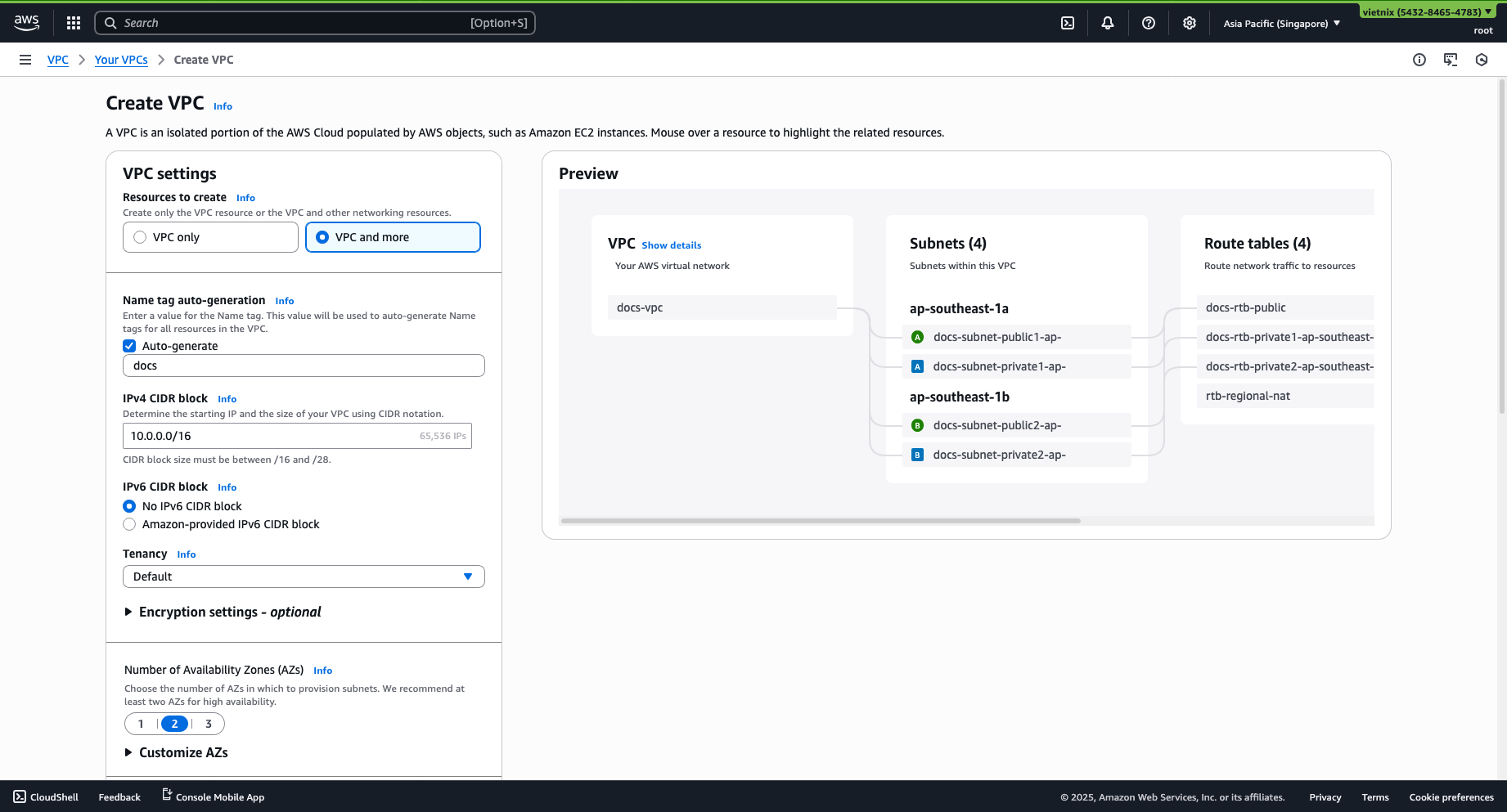
Chọn Create VPC -> VPC and more.
-
Cấu hình như sau:
- Subnet:
10.0.0.0/16
- NAT gateways: Chọn regional
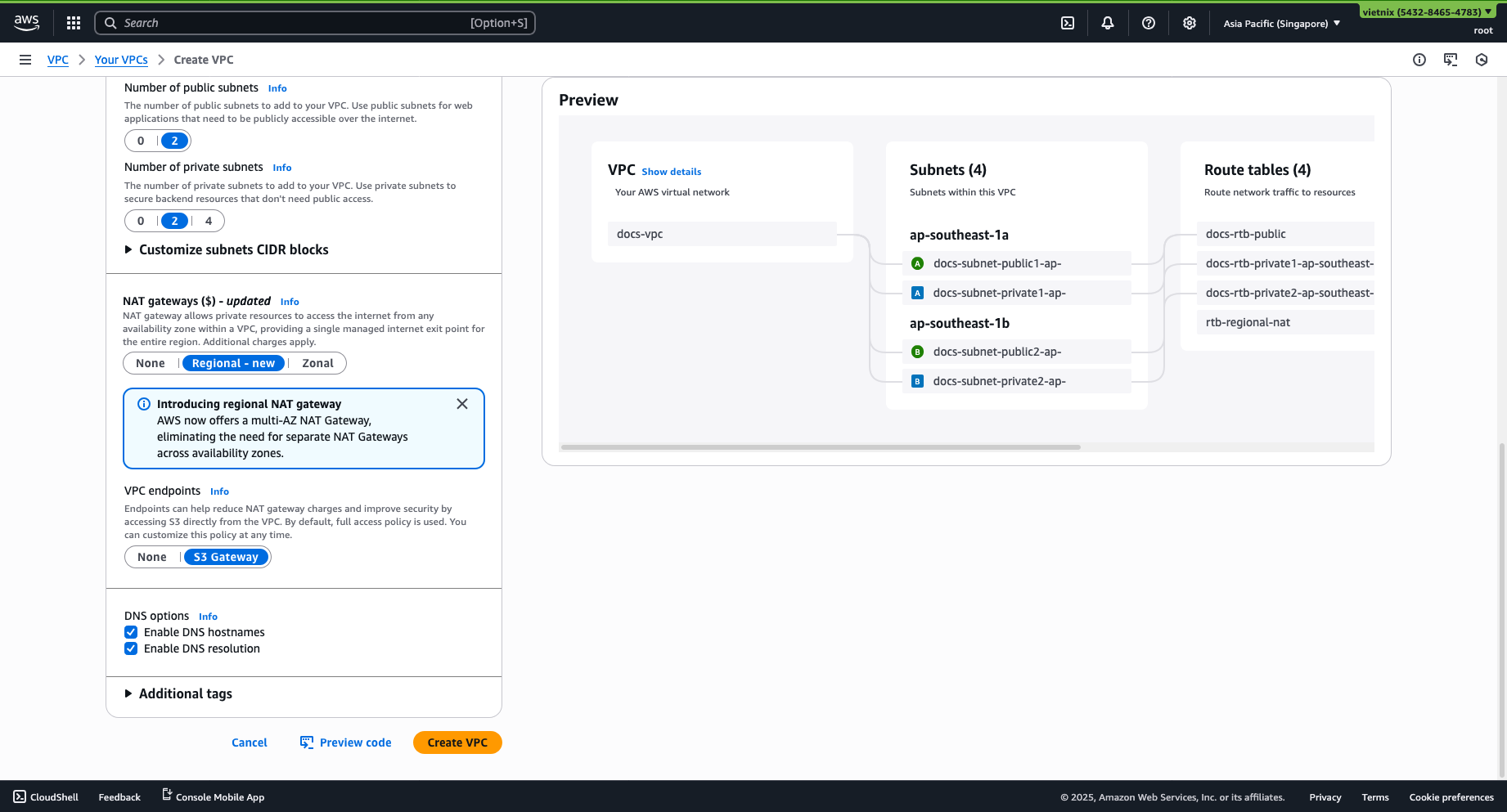
- Subnet:
Bước 2: Thiết lập Customer Gateway và Virtual Private Gateway
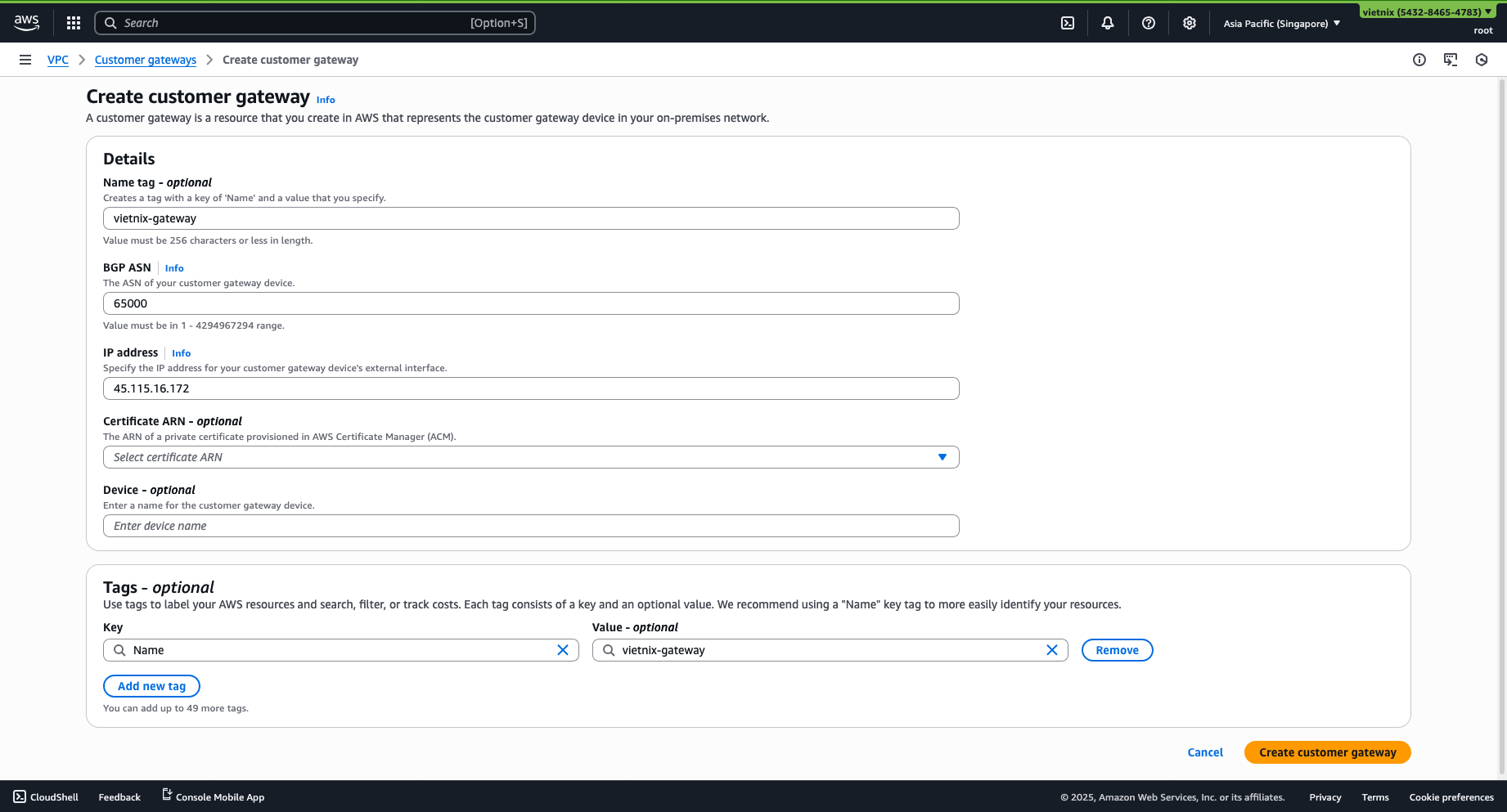
- Tạo một Customer Gateway với địa chỉ IP là external gateway của Vietnix Enterprise Cloud (Có thể tìm thấy trong Router -> Interface).
- Tạo một Virtual Private Gateway và gắn nó vào VPC.
Bước 3: VPN Site-to-Site
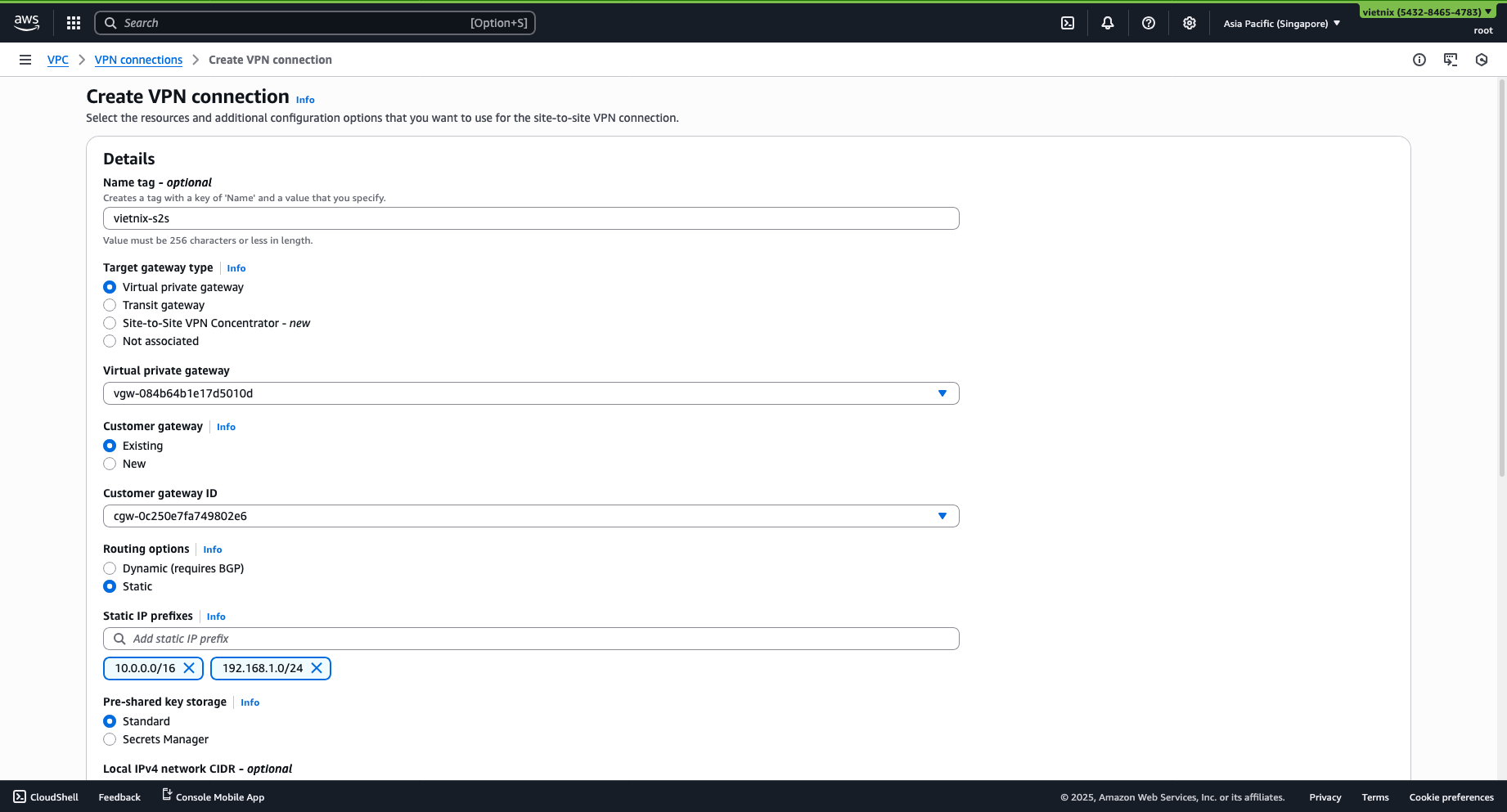
- Tạo một Site-to-Site VPN với tùy chọn Virtual Private Gateway.
- Chọn Virtual Private Gateway và Customer Gateway bạn vừa tạo.
- Cấu hình như sau:
- Static IP prefixes: Dải IP của 2 mạng, ví dụ:
10.0.0.0/16,192.168.1.0/24. - Pre-shared key storage: Standard.
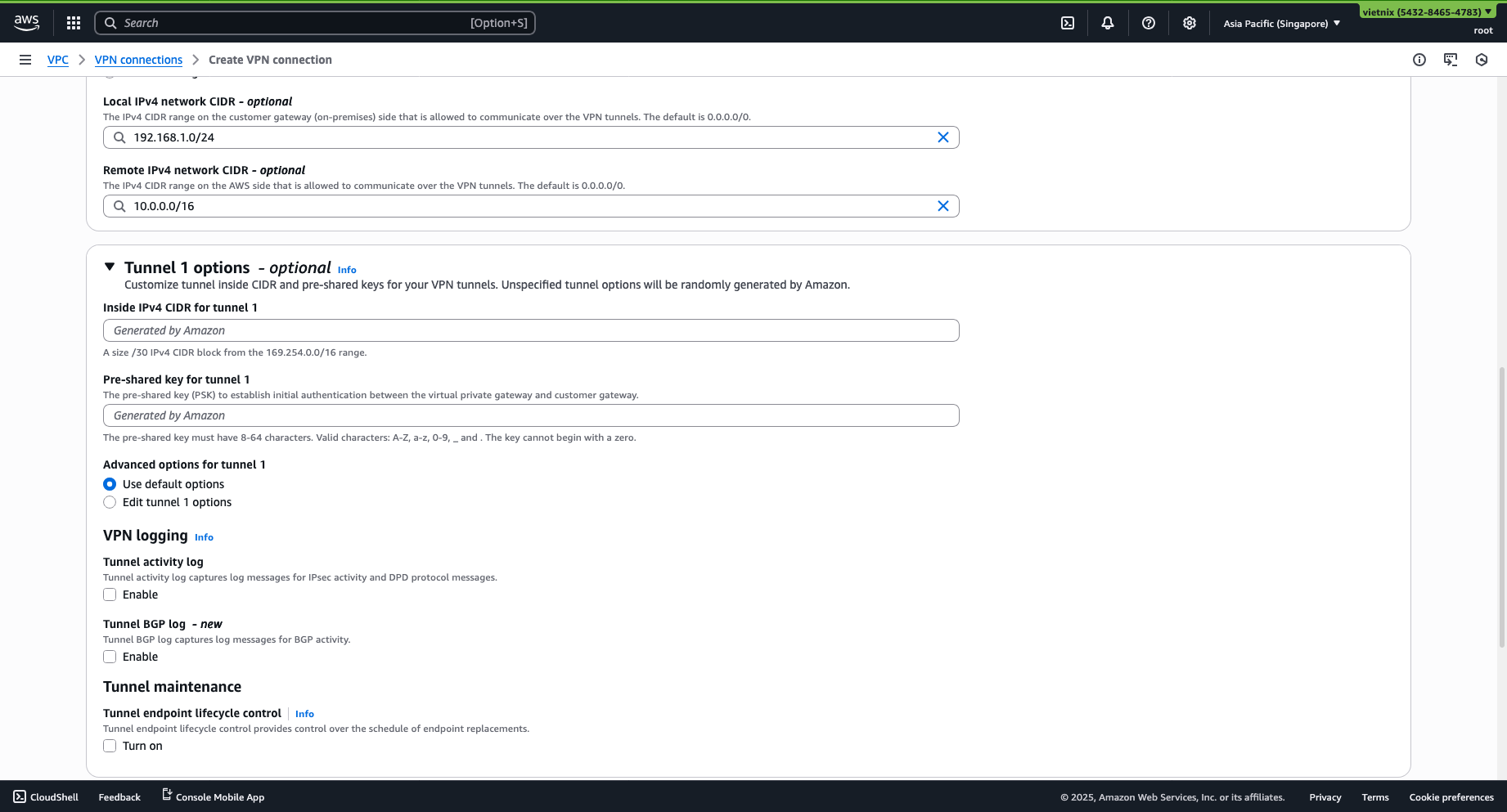
- Local IPv4 network CIDR: Dải IPv4 CIDR trên customer gateway (subnet Vietnix) ->
192.168.1.0/24. - Remote IPv4 network CIDR: Dải IPv4 CIDR trên phía AWS (subnet AWS VPC) ->
10.0.0.0/16.
- Static IP prefixes: Dải IP của 2 mạng, ví dụ:
Bước 4: Tùy chọn Tunnel
-
Chỉ định Pre-shared Key (Phải giống với bên Vietnix Cloud, vì vậy hãy tạo và SAO CHÉP NÓ ĐỂ SỬ DỤNG SAU NÀY).
-
Các tùy chọn khác là tùy chọn.
-
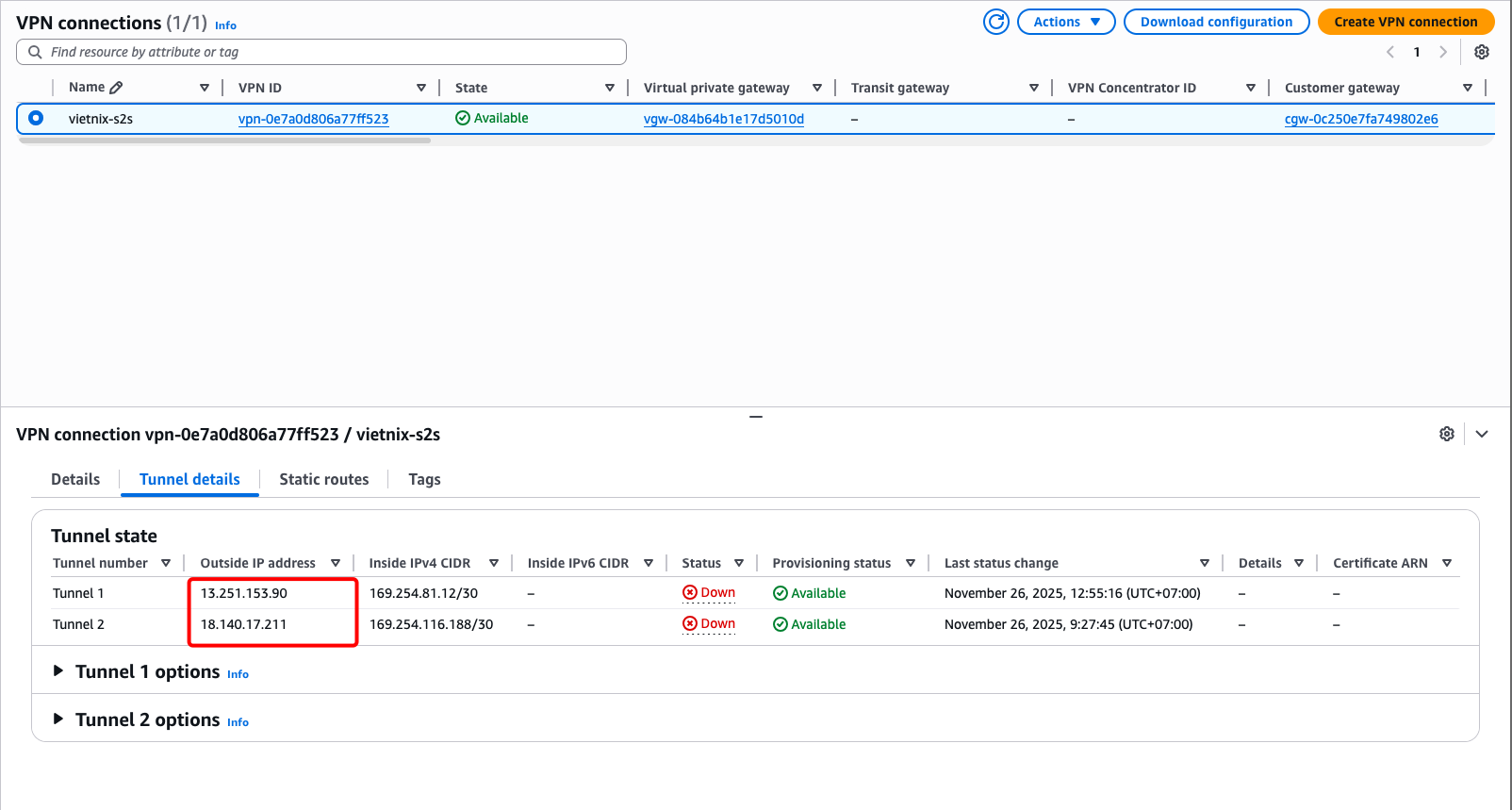
Sau khi tạo, lấy Outside IP address của Tunnel 1 hoặc 2 để sử dụng làm Peer IP.
Bước 5: Thiết lập EC2 Instance
Khởi tạo instance mới:
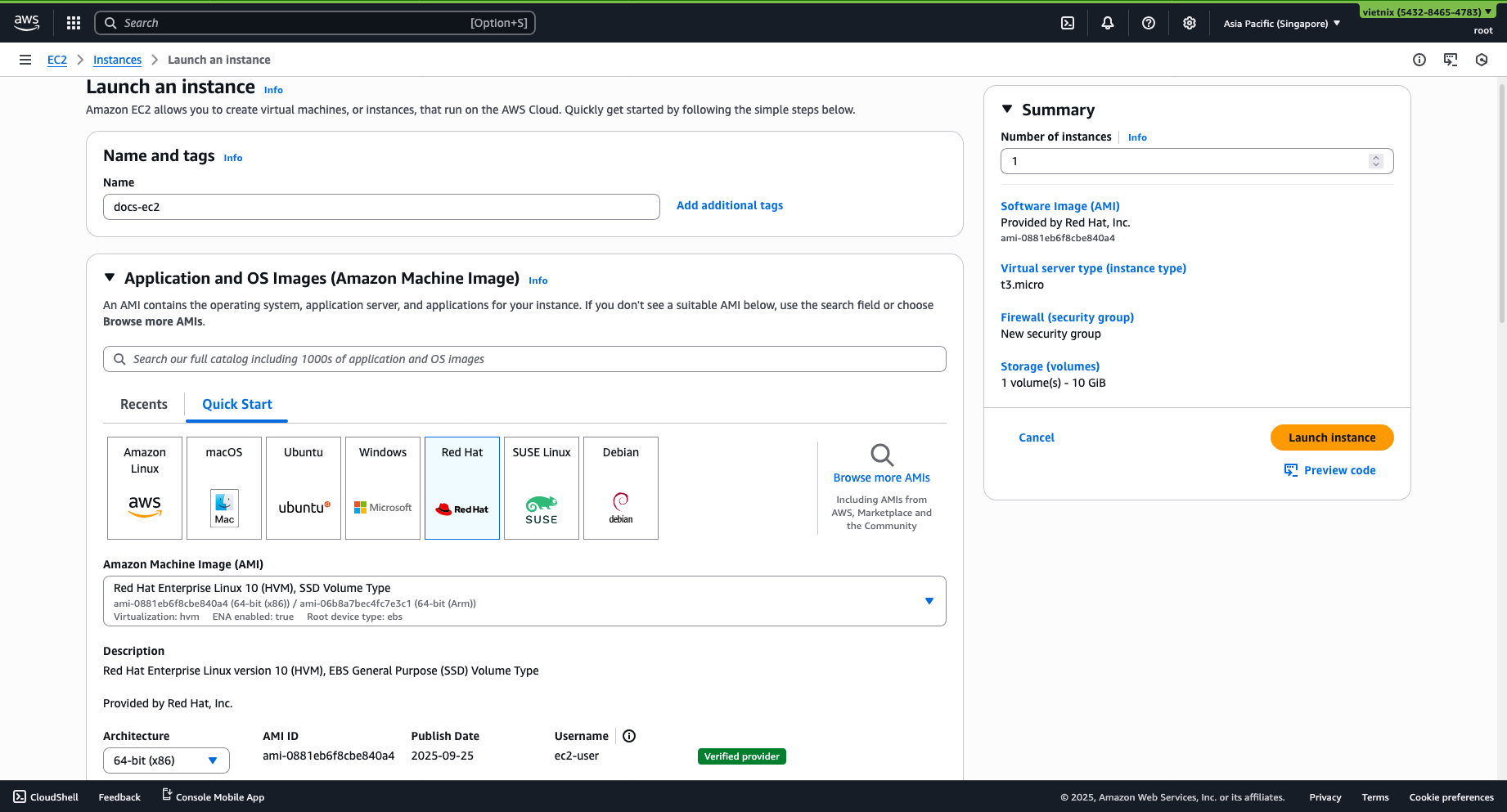
- Chọn tên, hệ điều hành và loại instance của bạn (Tùy chọn).
- Nhớ thêm keypair để SSH.
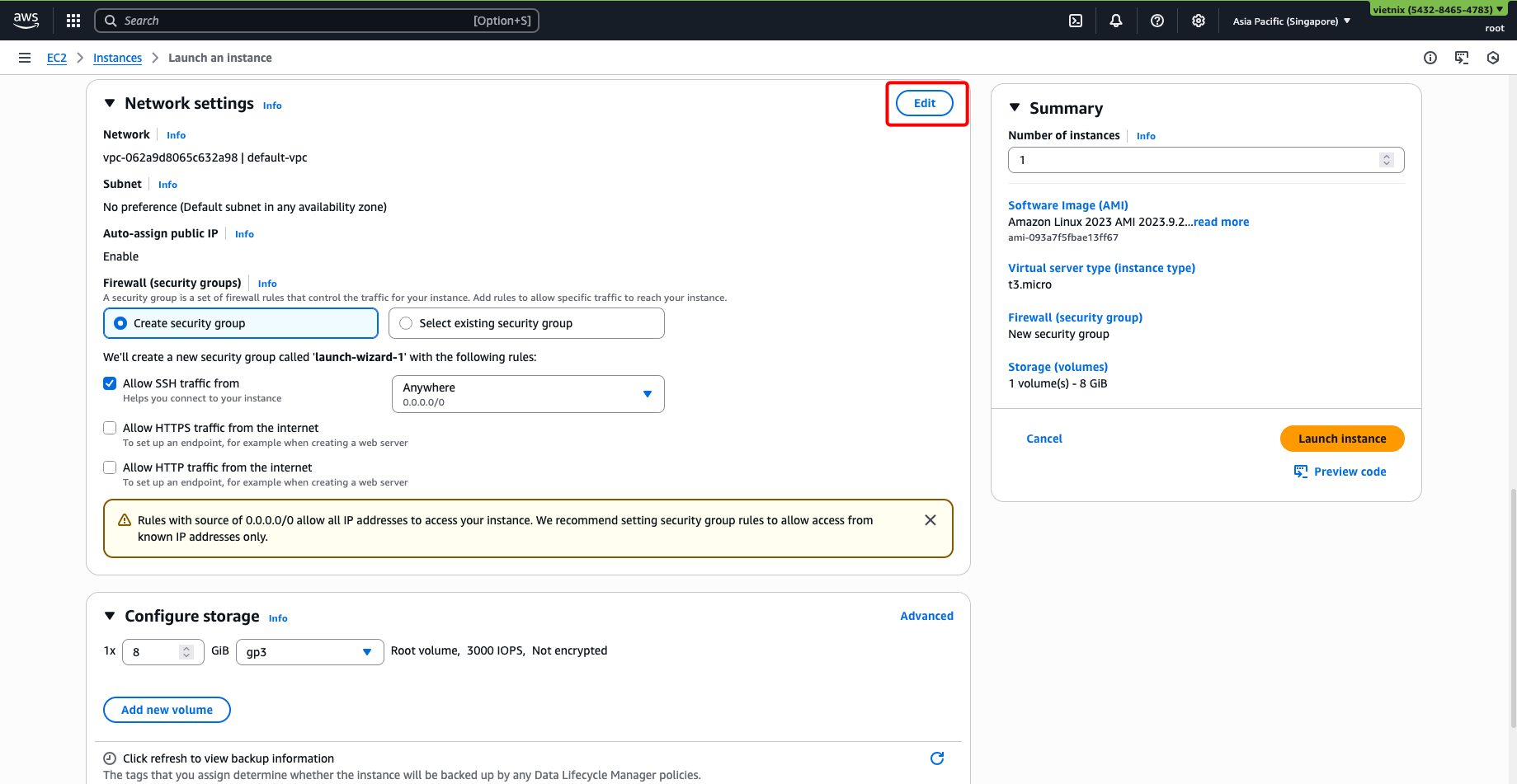
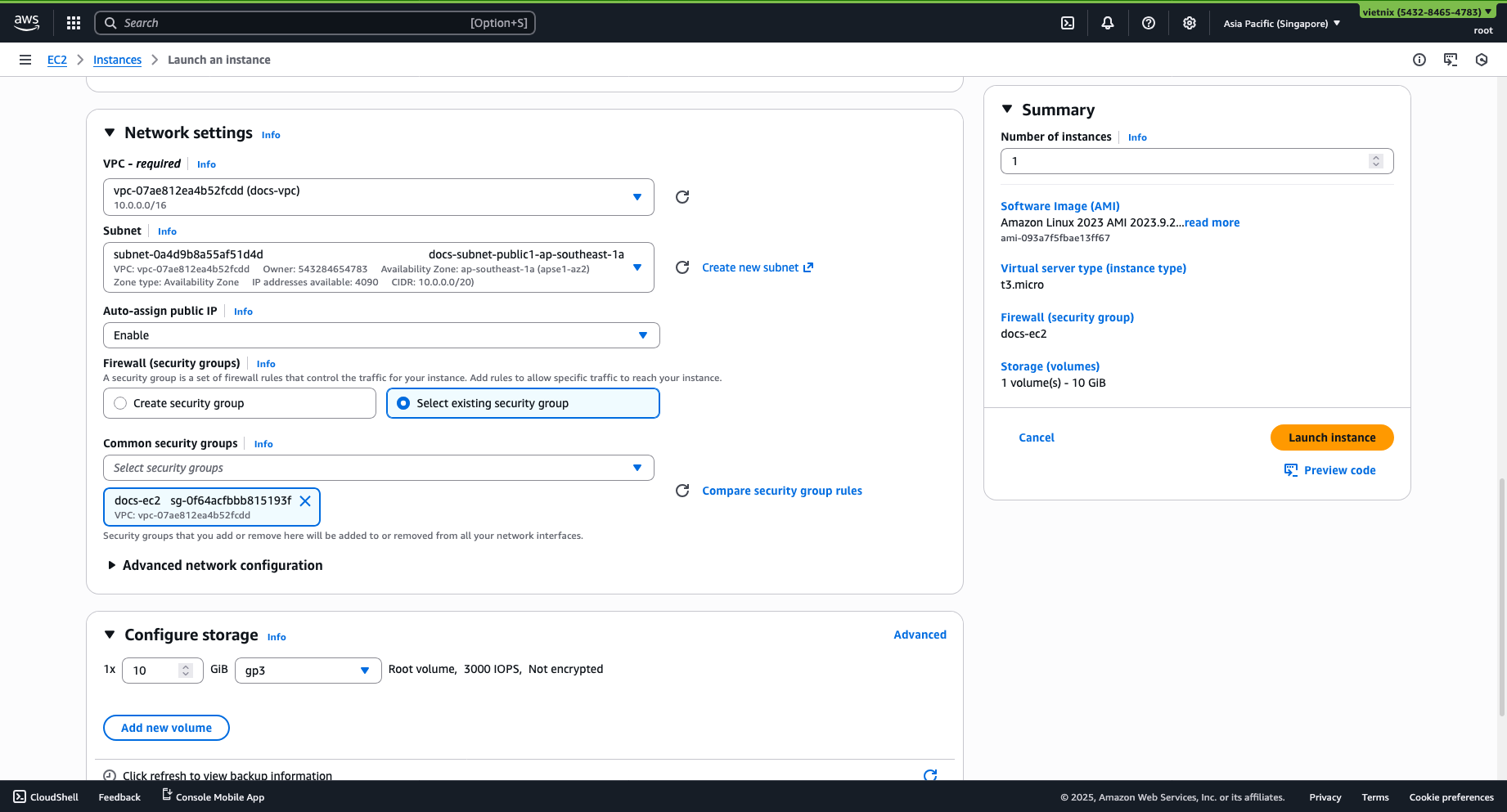
Chỉnh sửa cài đặt mạng:
-
Chọn VPC của bạn và chọn một subnet (nên chọn subnet công khai để truy cập SSH dễ dàng hơn).
-
Bật Auto-assign public IP.
-
Tạo hoặc chọn một security group phù hợp.
-
Tuỳ chọn cấu hình storage.
Bước 6: Cấu hình Route Table
-
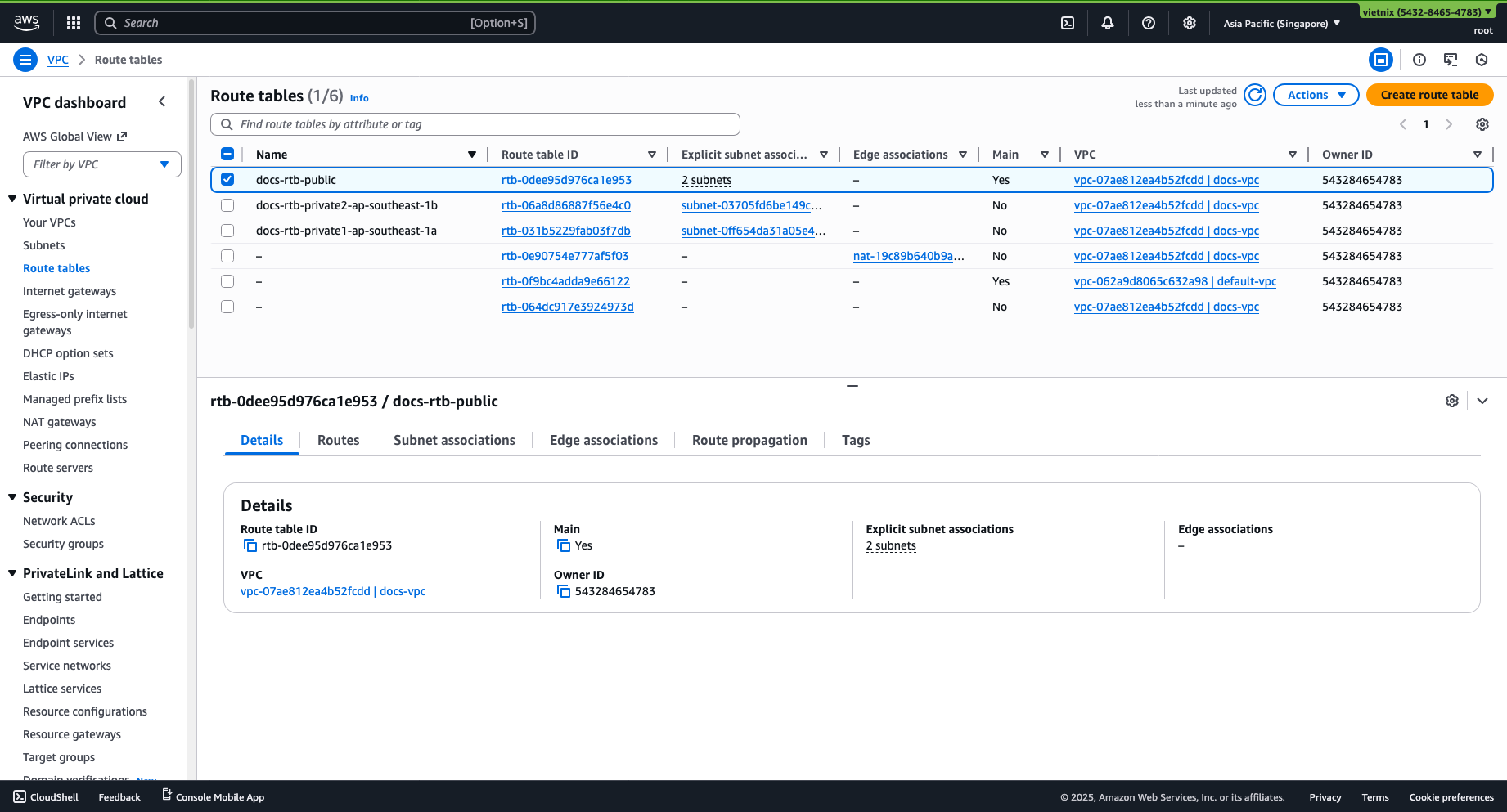
Đi tới VPC -> Route table.
-
Chọn route table liên kết với subnet của EC2 (ví dụ:
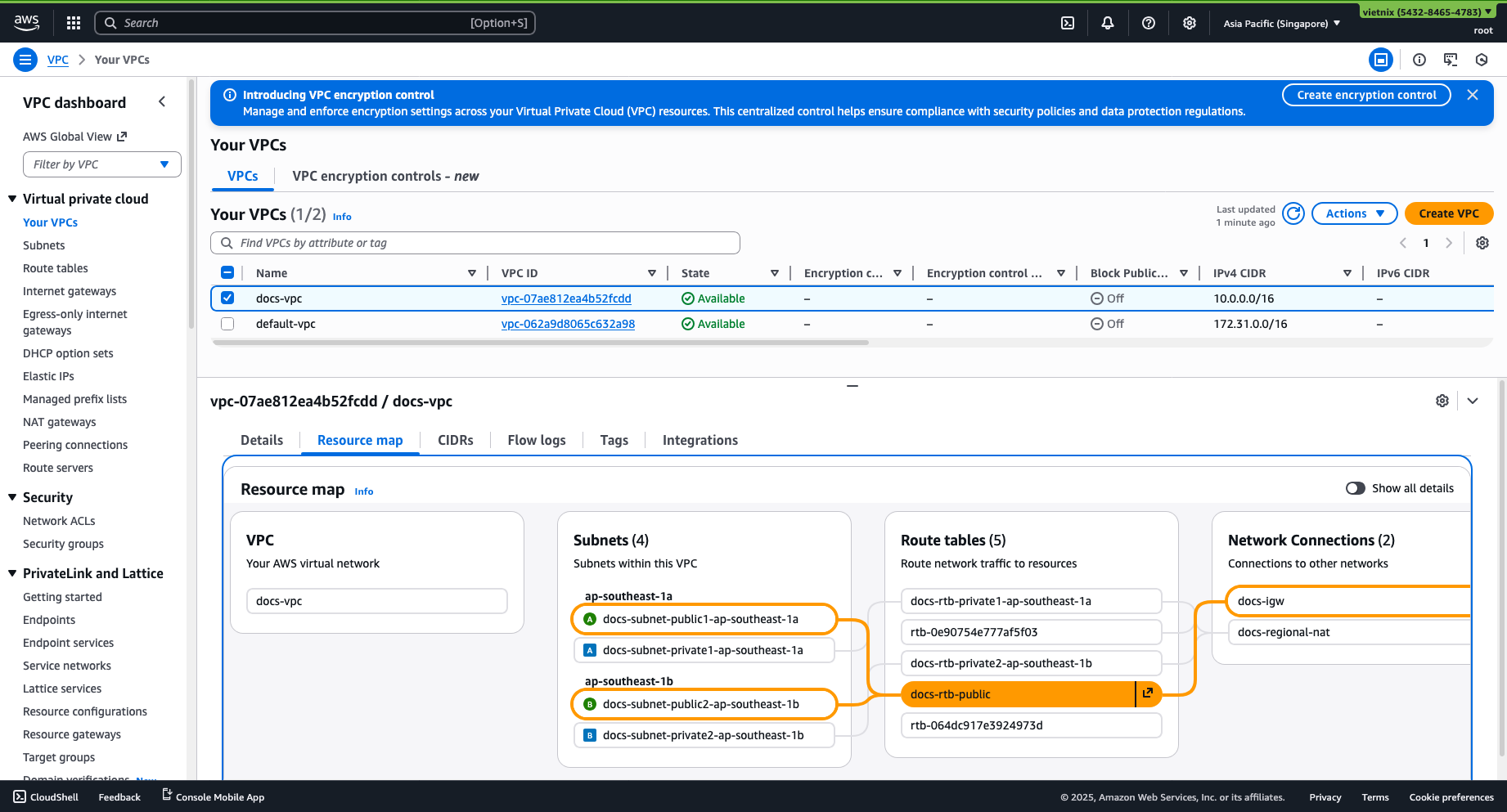
rtb-public).MẹoĐể kiểm tra route table nào định tuyến subnet của bạn, đi tới VPC của bạn -> Chọn VPC -> Resource map.*
-
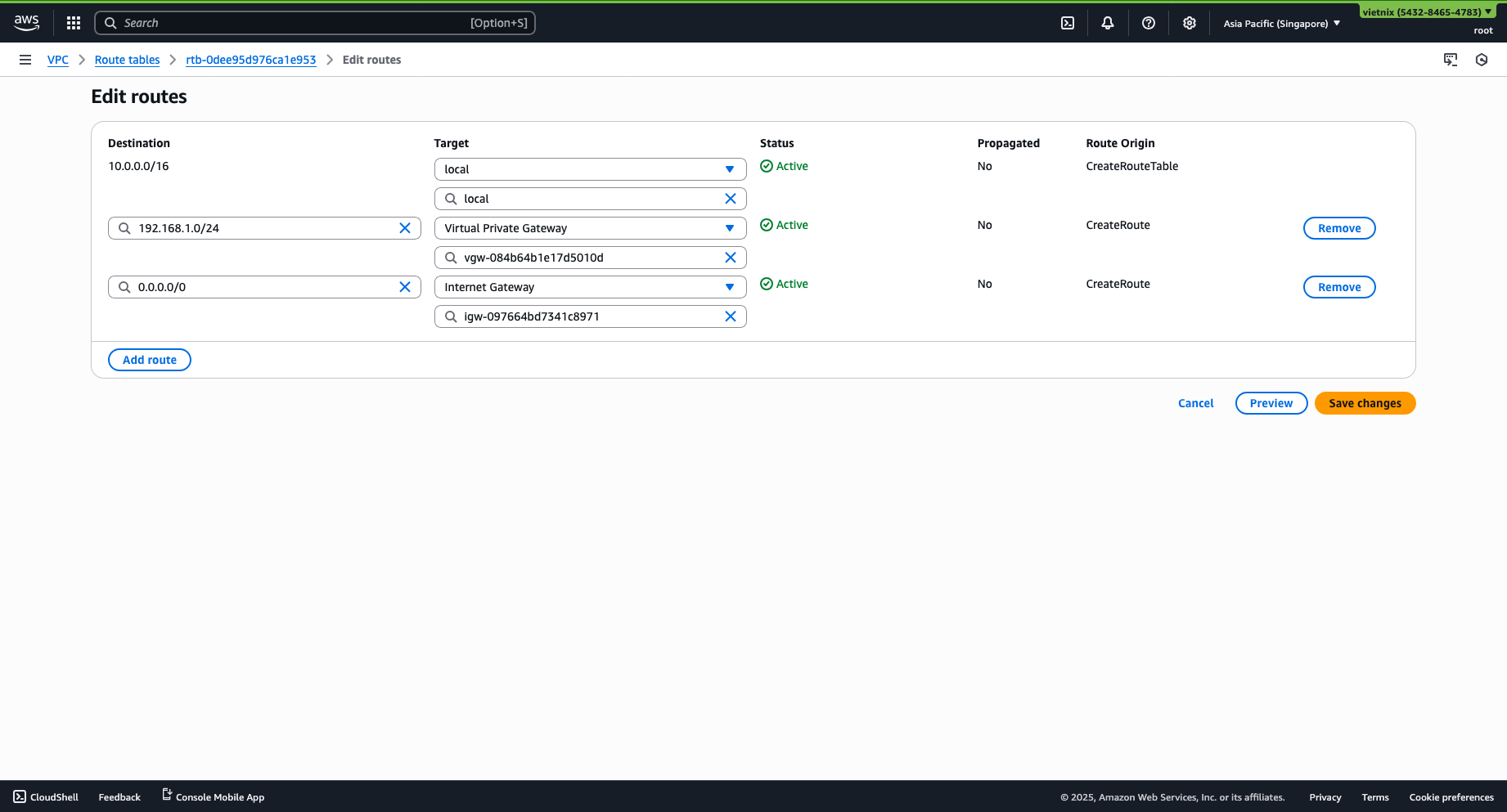
Chọn Routes -> Edit routes.
-
Thêm một route:
- Destination: Subnet Vietnix (
192.168.1.0/24) - Target: Virtual Private Gateway (Chọn gateway được sử dụng để tạo VPN)
- Destination: Subnet Vietnix (
-
Nhấn Save changes.
Với Vietnix Enterprise Cloud
Bước 1: Thêm VPN
-
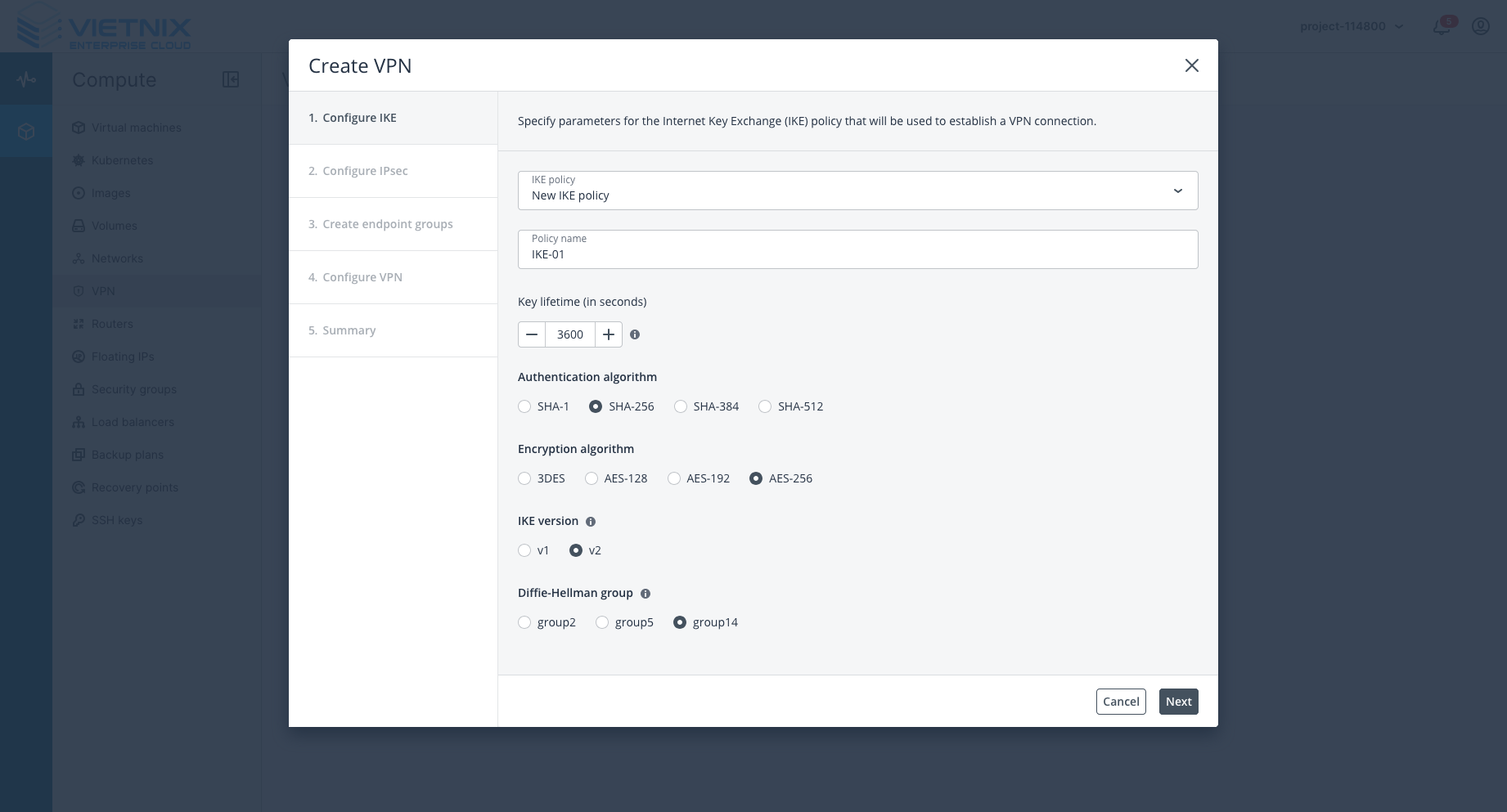
Thêm một VPN mới.
-
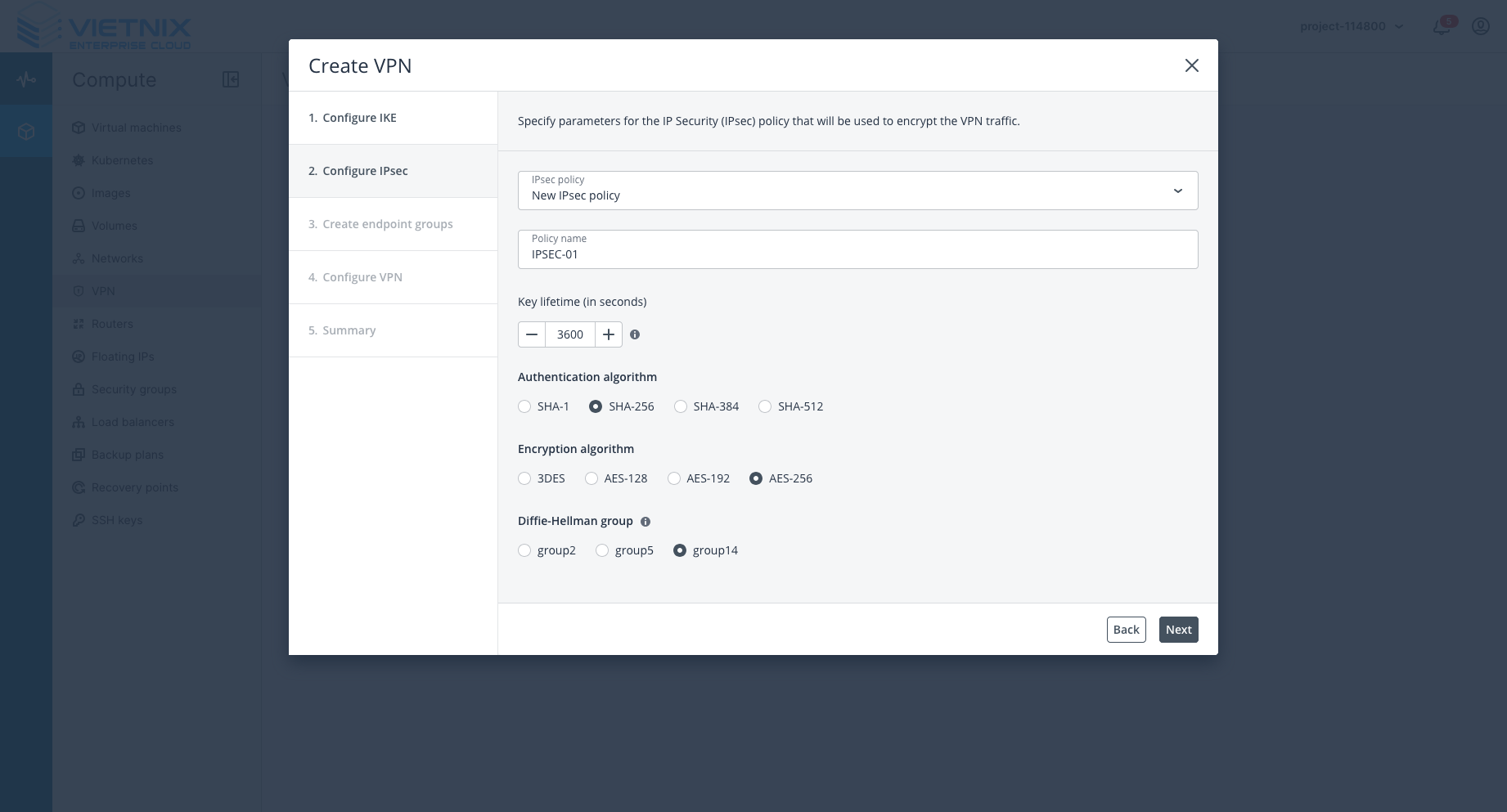
Chọn Diffie-Hellman group:
group14hoặcgroup2(AWS không hỗ trợ group 5). -
Tên IKE và IPSEC là tùy chọn.
Bước 2: Nhập Endpoint Group
-
Local endpoint: Subnet riêng của Vietnix (
192.168.1.0/24). -
Remote endpoint: IP AWS VPC (
10.0.0.0/16).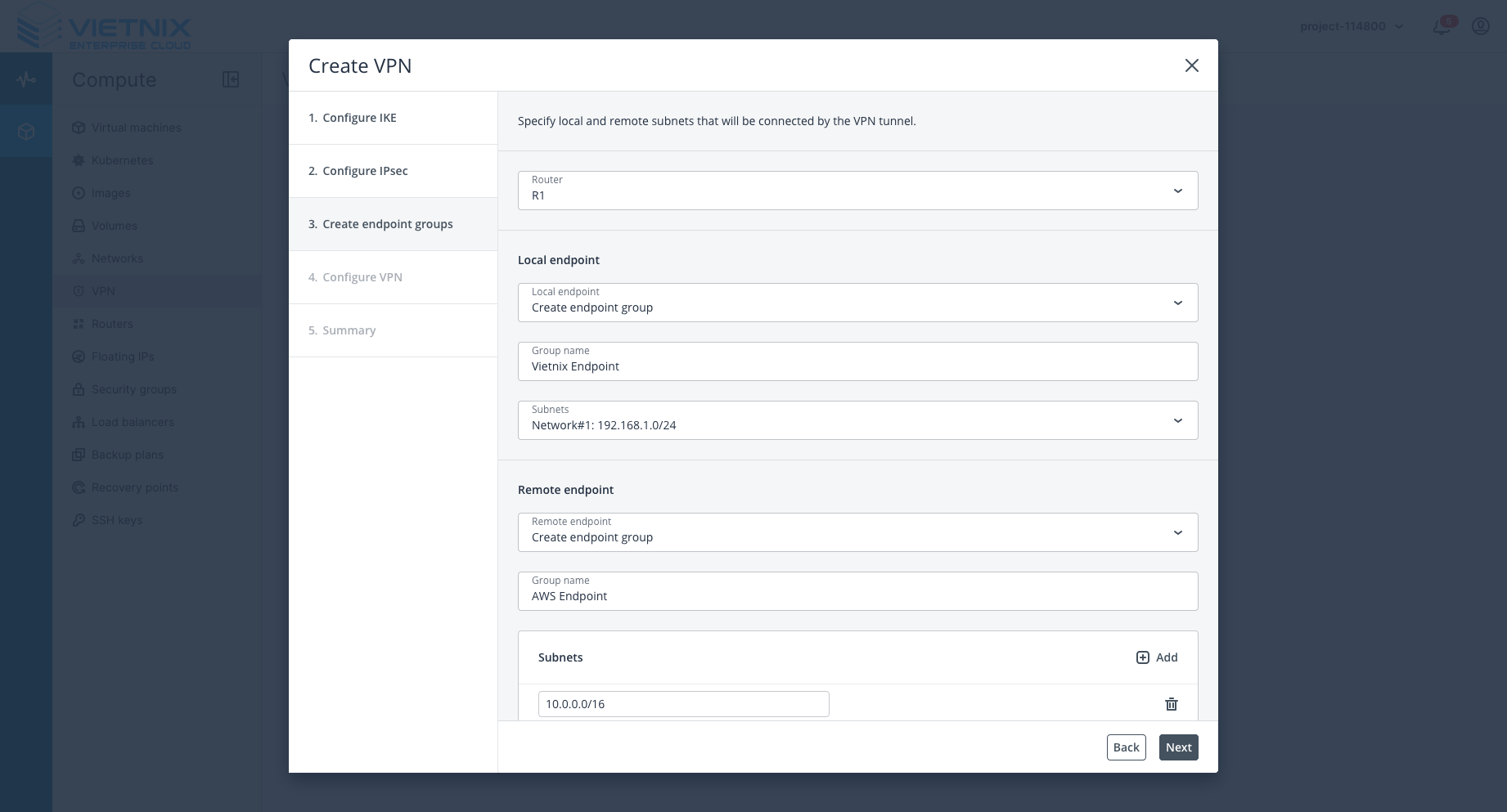
Bước 3: Cấu hình VPN
-
Public IP address (Peer IP): Nhập địa chỉ IP Outside của tunnel từ AWS.
-
Pre-shared key: Phải giống với key trong tùy chọn Tunnel của AWS.
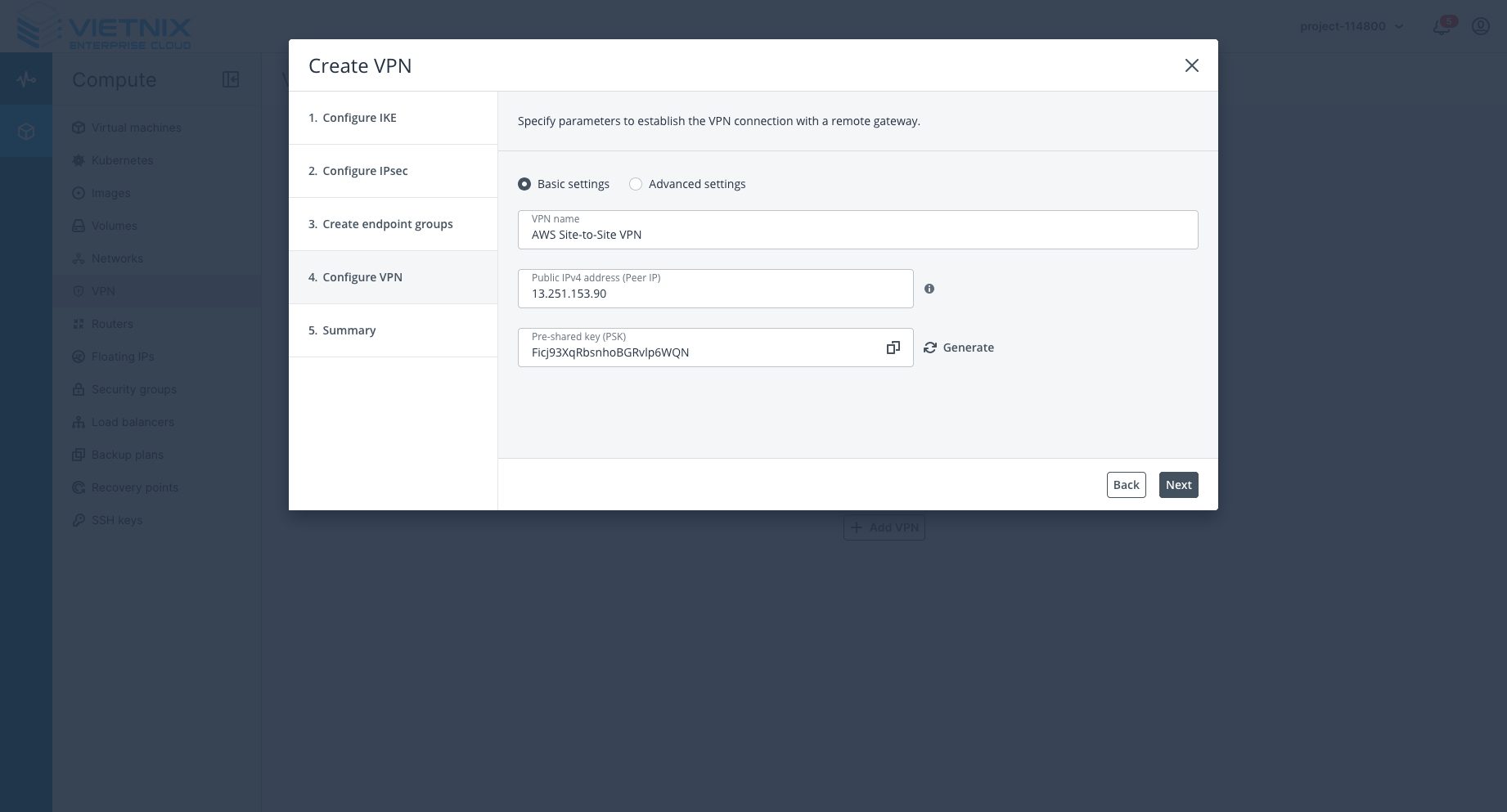
Sau bước này, bạn sẽ thấy trạng thái VPN là Active/Up.
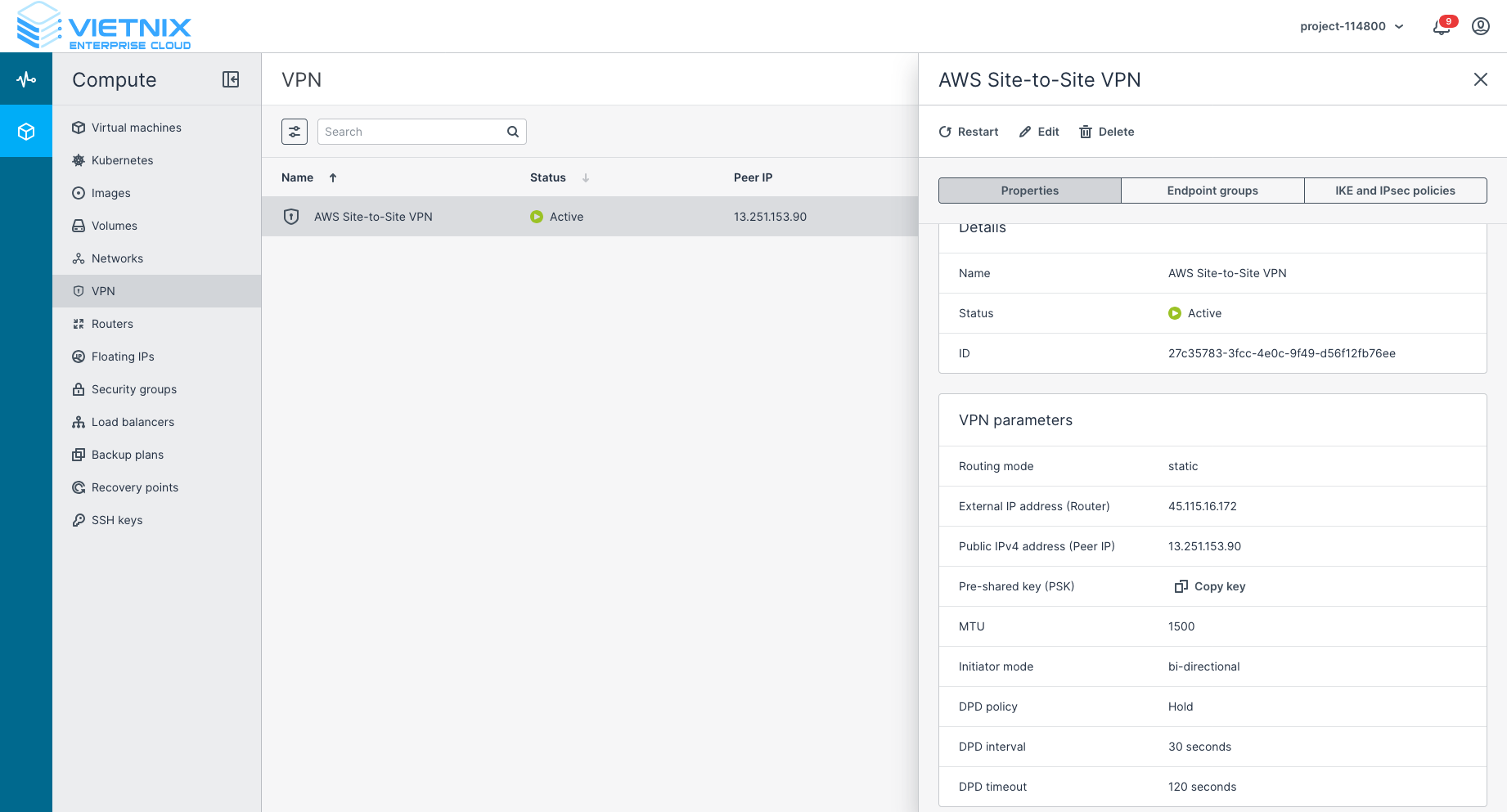
Bước 4: Routes
- Thêm một quy tắc tĩnh vào route của subnet của bạn.
-
Destination subnet: Subnet AWS (
10.0.0.0/16). -
Next hop: Subnet external gateway của Vietnix (
45.115.16.0).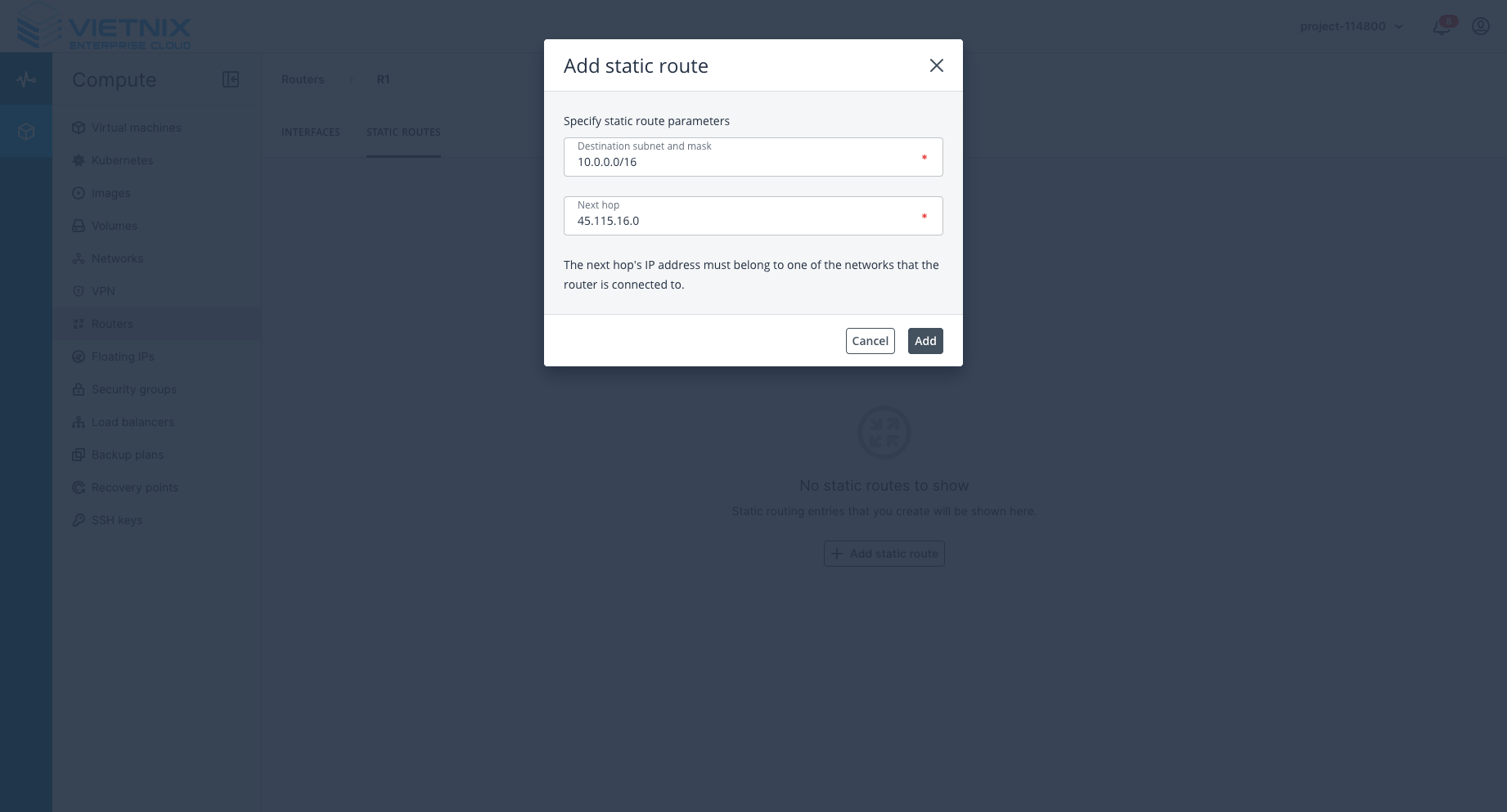
-
Xác minh
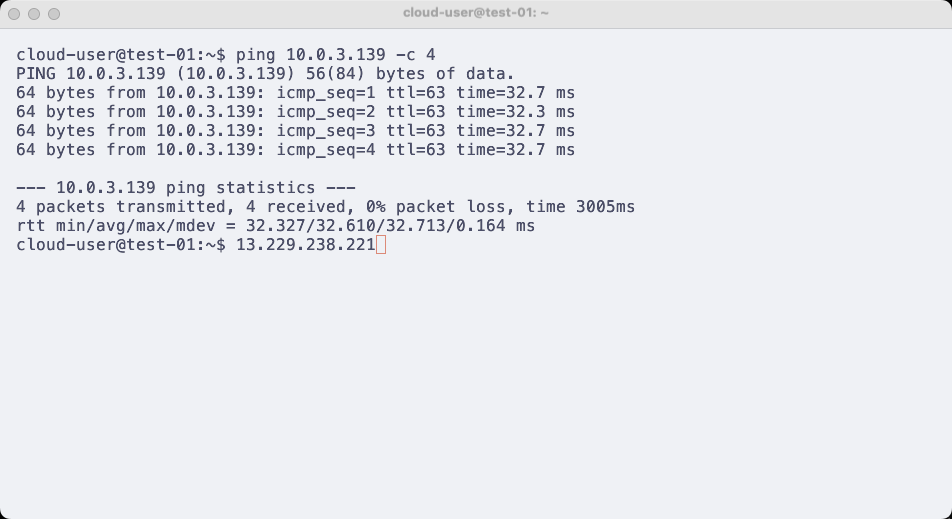
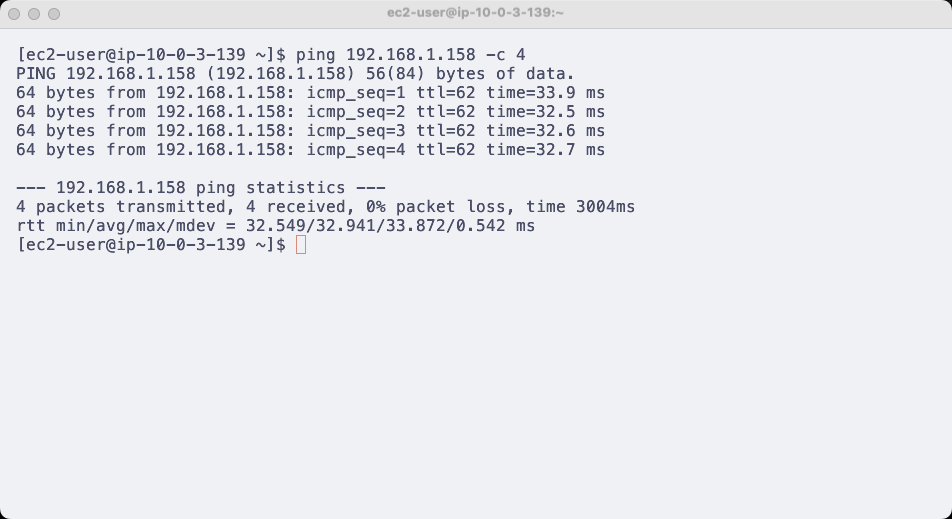
SSH vào cả hai instance (Vietnix VM và EC2) và thử ping từng IP riêng. Nếu bạn có thể ping thành công, bạn đã thiết lập thành công kết nối VPN Site-to-Site giữa AWS và Vietnix Enterprise Cloud.
Tóm tắt
Trong bài lab này, chúng ta đã thiết lập thành công kết nối VPN Site-to-Site giữa Vietnix Enterprise Cloud và AWS VPC. Bây giờ, các máy chủ trong cả hai mạng có thể giao tiếp với nhau một cách an toàn thông qua kết nối VPN.